Quanto pagamos de Imposto:

Visite o blog: NOTÍCIAS PONTO COM

Visite o blog:  NOTÍCIAS PONTO COM
SOMENTE CLICAR NO BANNER -- JORNAL PONTO COM **

PENSE NISSO:

PENSE NISSO:

quinta-feira, 24 de abril de 2014

Como saber se o seu Windows é 32 ou 64 bits [vídeo]. Aprenda rapidamente a descobrir esta informação essencial na hora de baixar programas.

Muitos aplicativos são desenvolvidos para computadores com arquitetura específica de 32 ou 64 bits, o que causa algumas dúvidas nos usuários na hora de fazer um download. Para isso existem versões de sistemas operacionais de 32 e de 64 bits, pois cada uma se adapta a um tipo de sistema físico específico.
É possível rodar uma versão de sistema operacional de 32 bits em um computador com arquitetura de 64 bits, porém não o contrário (sistema de 64 em PC de 32). Então, se você está em dúvida sobre se a versão do Windows instalada em sua máquina é uma ou outra, o Baixaki ensina agora a resolver este problema. É bem simples e rápido.
Windows XP

Para saber se o Windows que você usa é de 32 ou 64 bits é muito simples e você não precisa clicar em nada. Se a versão usada por você está em português, saiba que ela é de 32 bits, pois não existe versão de 64 bits do XP em nosso idioma.

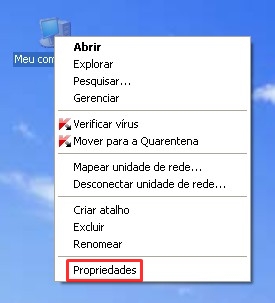
Contudo, para tirar a prova real você pode clicar com o botão direito do mouse sobre o ícone do Meu Computador e ir a “Propriedades”.

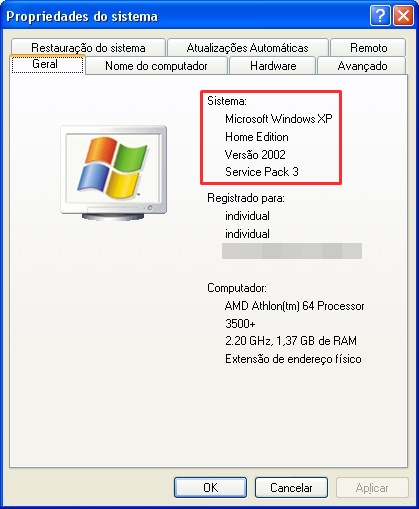
Na nova janela vá até a guia “Geral” e lá verifique na seção “Sistema” se há a indicação de que a versão é de 64 bits. Se não constar nada além das versões do XP (Home Edition Service Pack 3, por exemplo), o que você usa é um Windows XP de 32 bits.

Windows 7 e Vista

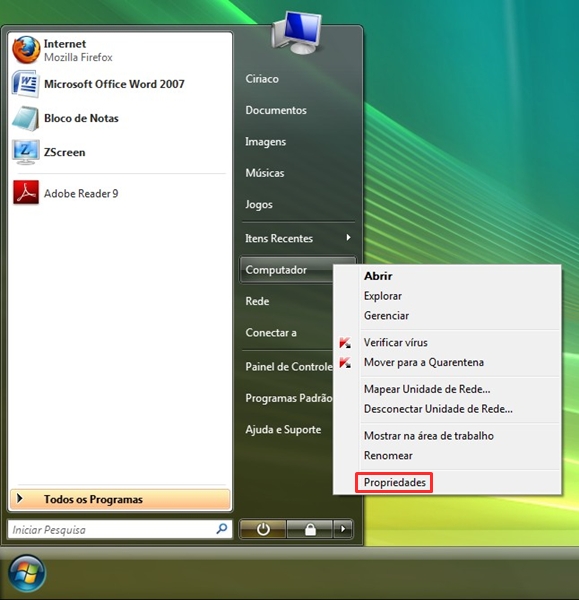
O procedimento nos Windows 7 e Vista é exatamente o mesmo, portanto, se você é usuário de um dos dois faça o seguinte: vá ao Menu Iniciar e clique com o botão direito do mouse sobre a opção “Computador”.


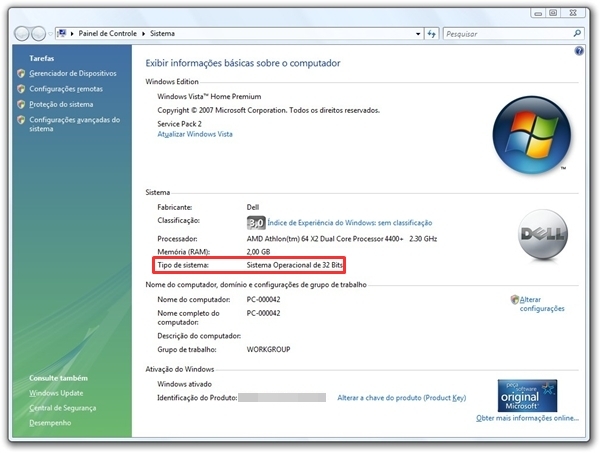
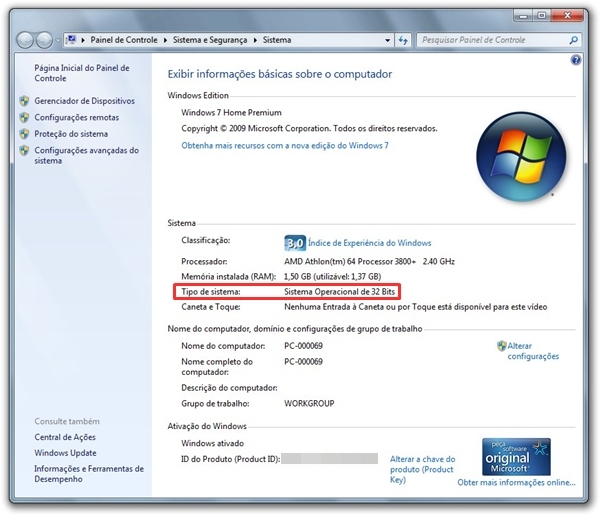
Na janela que se abre são encontradas várias informações. Na seção “Sistema”, porém, está a que vocêprocura. Na opção “Tipo de sistema” é possível verificar se o seu é de 32 ou 64 bits:


Windows Vista


Windows 7
Feito! Você já sabe qual a versão do seu sistema operacional!

Como saber se tem alguém roubando minha conexão Wi-Fi? Saiba como encontrar os trombadinhas de Wi-Fi.

Uma das maiores comodidades que a conexão wireless trouxe para os usuários é a possibilidade de acessar a internet em qualquer lugar (shopping, cafés, lojas, mercados) sem a necessidade de cabos conectados aos aparelhos. O resultado disso é o acesso facilitado a informações e muito mais mobilidade para as pessoas.

Com a popularização da conexão sem fio, não demorou muito para que os mais diversos aparelhos passassem a oferecer suporte à Wi-Fi. Com isso criou-se, entre os usuários, a necessidade de ter um roteador wireless em casa.

O problema é que assim como você consegue se conectar em redes em fio de um shopping, por exemplo, pode ser que o seus vizinhos também estejam conectados à sua rede, “roubando” sua banda ou acessando pastas e arquivos.

Como descobrir se tem alguém utilizando sua internet sem o devido consentimento? Abaixo você confere algumas dicas e soluções para não deixar que nenhum “trombadinha” de Wi-Fi atrapalhe sua navegação na internet e comprometa sua segurança.
Luzes do roteador


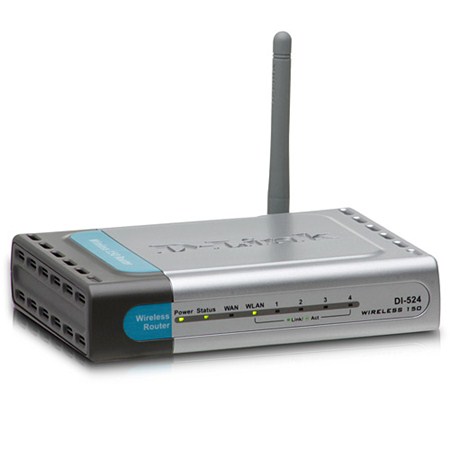
Embora esse não seja um método muito preciso ou recomendado, ele pode ser útil para um primeiro diagnóstico, rapidamente indicando se há alguém roubando sua internet. Ele consiste basicamente em analisar as luzes do seu roteador.

Normalmente esses aparelhos possuem luzes que indicam o tráfego pela rede. Essas luzes piscam de acordo com a quantidade de dados que está sendo transferido pelo roteador. Para usar esse método é preciso desligar todos os aparelhos com conexão wireless da casa e verificar se a luz de tráfego continua piscando.

Fonte da imagem: Divulgação / D-Link

Caso o LED indicativo pisque freneticamente mesmo com todos os aparelhos com conexão sem fio desligado, as chances de ter alguém utilizando sua internet é grande. Porém, antes de tomar medidas mais drásticas, utilize um dos outros métodos apresentado neste artigo para ter certeza.
Lista de aparelhos


A central de configurações do roteador pode ser muito útil para verificar se tem algum aparelho não autorizado conectado à sua rede. O endereço IP para acesso à central de configurações é diferente para cada tipo de roteador. Uma maneira de descobrir qual IP acessar é utilizando o prompt de comando.

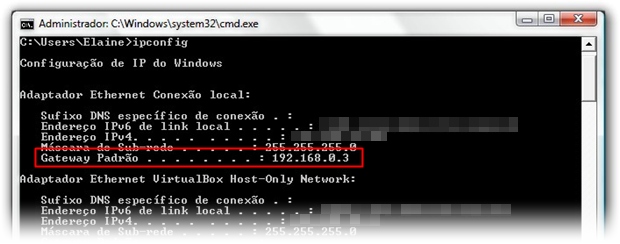
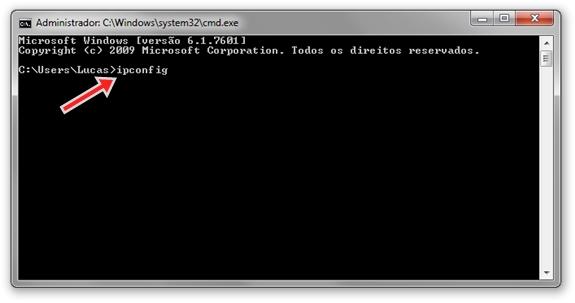
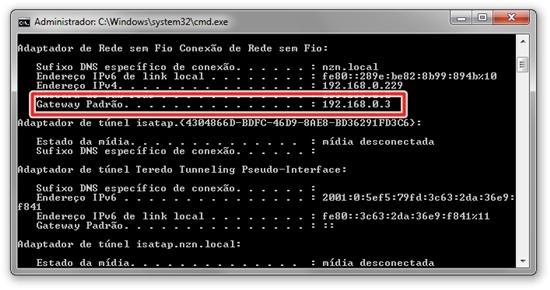
Pressione o atalho "Win+R" e, na tela que aparecer, digite “cmd”. Agora, na linha de comando, digite “ipconfig” e procure pela linha “Gateway Padrão”. Normalmente o IP indicado nessa linha é aquele que dá acesso às configurações do roteador.


Uma vez que você tenha o endereço de IP em mãos, digite-o na barra de endereços do seu navegador, insira o nome de usuário e senha de acesso ao roteador e aguarde até que a tela de configuração carregue.

Novamente, os roteadores são diferentes uns dos outros, então, em cada fabricante e modelo a lista de dispositivos conectados é encontrada em um lugar diferente. Porém, as empresas seguem um padrão de nomenclatura. Dessa forma, para encontrar a relação de aparelhos reconhecidos na rede, procure por opções como “Device List”, “Attached Devices” ou “My Network”.


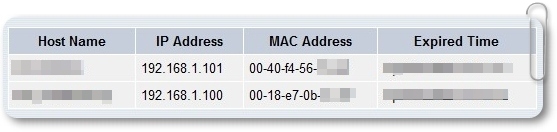
As listas normalmente fornecem o MAC address e o endereço IP dos aparelhos conectados. Compare os dispositivos presentes na relação com os eletrônicos que você possui em casa e que permitem acessar a internet. Ao final da comparação, caso tenha sobrado algum item na lista, pode ser que ele combine com a placa wireless do seu vizinho.
Monitorando através de software


Caso você não queira acessar as configurações do roteador para descobrir se alguém está usando sua internet indevidamente, é possível utilizar aplicativos desenvolvidos exclusivamente para o monitoramento da rede.

Para gerenciamento, monitoramento e segurança de redes sem fio, duas boas opções de programas são o Zamzom Wireless Network Tool Basic Version e WiFi Manager, ambos gratuitos e de fácil utilização.

O monitoramente da rede, de uma forma geral, pode ser feito utilizando programas como o BitMeter, Wireshark, NetWorx e muitos outros. Com eles, você pode acompanhar o tráfego de dados na rede e verificar se o fluxo de informações não está maior do que deveria. Alguns deles, inclusive, permitem que você veja quais dispositivos estão consumindo mais banda.
Se estiverem roubando internet, o que fazer?


E se você chegar à conclusão de que realmente estão usando sua internet sem a devida permissão, o que fazer? A primeira atitude é proteger sua rede, inserindo senhas e filtros de acesso.

Um dos melhores métodos de proteção é filtrar o acesso por meio do MAC address das placas. Como o endereço físico dos dispositivos funciona como se fosse uma impressão digital, ou seja, é único, portanto, limitar o acesso à rede por meio deles é uma ótima opção.

Outra alternativa é trocar as senhas para WPA2-AES, que é mais segura do que as demais. Trocar a senha em si também pode ser uma solução. Vale lembrar que uma boa senha é composta por números, letras e caracteres especiais, além de não terem ligação alguma com a vida pessoal do usuário.

Todas as dicas para criar filtros baseados em MAC address, criar boas senhas e melhorar a segurança da sua rede doméstica podem ser encontrados nos artigos abaixo.

Leia mais em:

Como corrigir aquele erro chato do Shockwave Flash no Chrome. Saiba o que fazer quando seu Chrome para de exibir animações em flash.

O Google Chrome é, sem sombra de dúvidas, um excelente navegador. Apresenta rapidez, estabilidade e segurança durante a navegação. Entretanto, ele não está livre de conflitos e problemas, principalmente quando se trata de complementos e plugins.

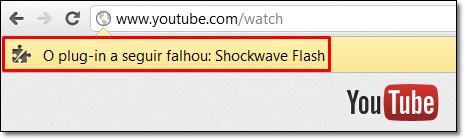
O Shockwave Flash pode ser responsável por um problema de estabilidade muito chato no Chrome, que atrapalha a navegação e deixa o navegador lento e problemático. Ao contrário de outros navegadores— como o Mozilla Firefox —, o Chrome possui o Shockwave Flash instalado diretamente no seu núcleo, não precisando acessar o plugin como um aplicativo externo.

O objetivo disso é assegurar-se que o plugin esteja sempre em sua última versão — já que ele é atualizado sempre junto com o Chrome. O problema é que algumas vezes esse plugin interno entra em conflito com a versão instalada no sistema, e isso pode gerar a instabilidade do navegador. Vamos aprender agora como resolver isso.

Faça você mesmo

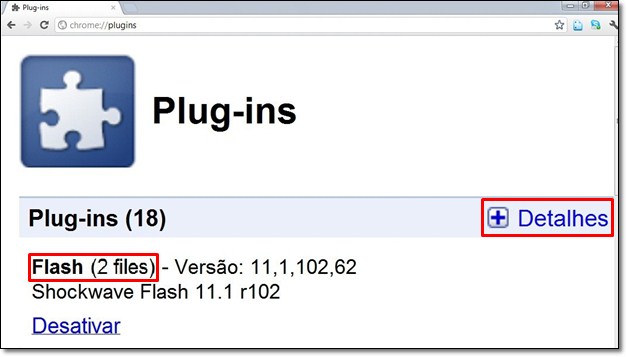
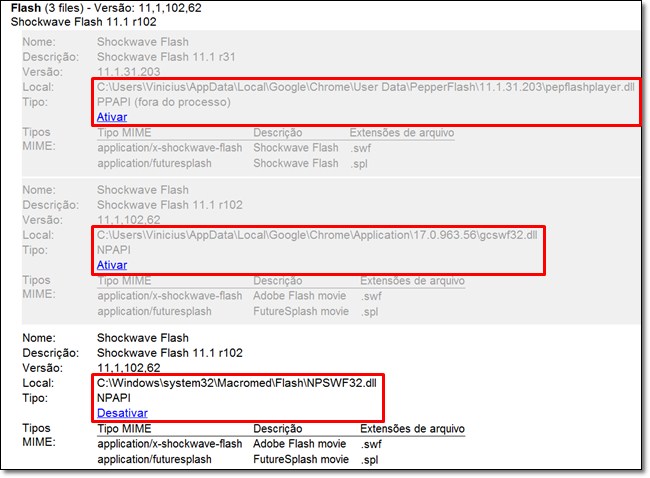
O primeiro passo é saber se o seu Google Chrome está com mais de uma versão do plugin instalado. Para fazer isso, digite na barra de endereços “about:plugins”. Você vai chegar em uma página que contém todos os plugins instalados no seu navegador. Procure por “Flash” e veja se ao lado dele está marcado “2 files”. Caso a resposta seja positiva, clique em “Detalhes”, como mostrado na imagem abaixo.


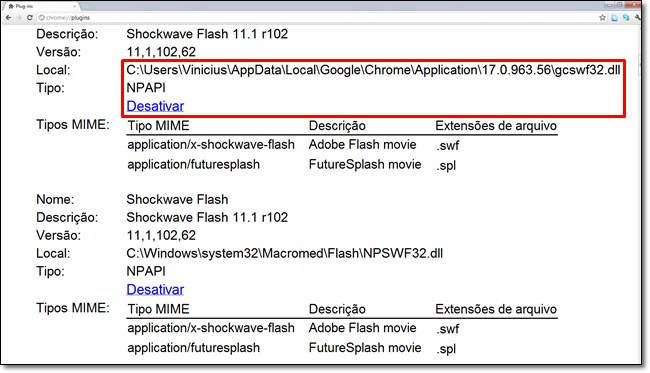
Aqui são exibidas as propriedades do Shockwave Flash instalado. Você deverá desabilitar a versão interna do plugin. Veja na imagem a seguir: a versão correta é a que possui o caminho de instalação “C:\Users\...\AppData\...”.A outra é a instalada no sistema, e deverá continuar como está.


Feito isso, basta reiniciar o Google Chrome. Se o seu navegador estava apresentando algum problema relacionado ao Shockwave Flash, agora deverá funcionar normalmente.

É importante lembrar que, como você desabilitou o motor interno do plugin instalado no Google Chrome, não receberá mais atualizações automáticas junto com as novas versões do navegador. Para atualizar o Shockwave Flash, você deverá ir até a página da Adobe e atualizar o plugin manualmente.

Caso o seu navegador continue a apresentar problemas de estabilidade, você pode tentar desinstalar o Google Chrome com o Revo Uninstaller, que apaga todos os traços dos aplicativos do sistema operacional. Reinstalando o navegador, ele deverá funcionar corretamente. No entanto, esse processo mais radical elimina todas as configurações e modificações feitas no navegador.
Atualização


Algumas pessoas comentaram que, em vez de dois, encontraram três arquivos dentro da categoria “Flash”. Caso essa seja a sua situação, basta repetir o processo para o segundo arquivo, veja a imagem a seguir.

SAIBA MAIS

A única versão que deve ser mantida é a do sistema que encontrado no caminho “C:\Windows\system32\Macromed\Flash\...” Lembre-se de reiniciar o Google Chrome para que a alteração tenha efeito.

O que fazer quando a Tela Azul da Morte der as caras? Encare Tela Azul da Morte sem pânico: 7 dicas para tentar resolver o problema.

É provável que qualquer pessoa que tenha um PC com o Windows instalado conheça a famigerada BSOD (Blue Screen Of Death) ou “Tela Azul da Morte”. O nome é assustador e, é claro, tem um bom motivo: quando ela aparece, provavelmente tudo o que você estava fazendo foi perdido.

Isso porque essa tela aparece sem nenhum aviso e não permite que nada mais seja feito — é o travamento total do Windows. Ou seja, o jeito é reiniciar o computador e tentar descobrir o que causou o erro para que ele não se repita novamente. Apesar de a maioria das pessoas culparem o Windows pela BSOD, o problema é, na maioria das vezes, algum componente de hardware falhando ou algum driver incompatível com o sistema.
O diagnóstico da “Tela Azul da Morte”


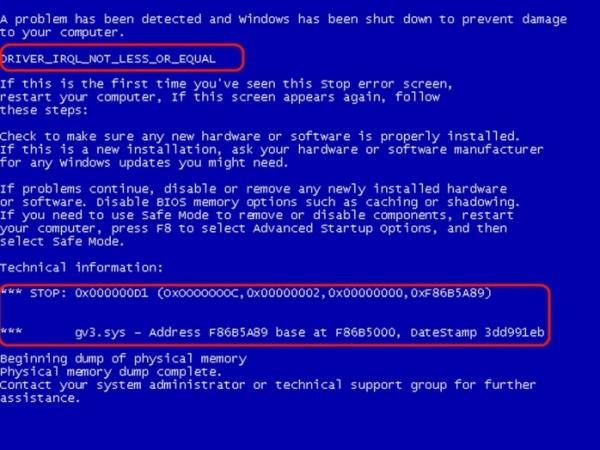
Apesar de ser quase traumática, a tela azul contém informações preciosas para que possamos dar início à busca pelo causador do problema. Logo abaixo do primeiro parágrafo — “Foi detectado um problema e o Windows foi desligado...” —, você verá a descrição do que está dando problema no Windows.

Outra dica importante é prestar atenção nas palavras e códigos que vêm logo após — “Se os problemas persistirem...” —; há informações realmente relevantes ali.

As últimas linhas dão dicas técnicas para você saber especificamente o que foi detectado como problema. Esse código de erro é importante na hora de procurar a solução.

 
(Fonte da imagem: Tecmundo)
O que fazer
Alternativa 1: O primeiro passo é fazer uma análise detalhada de sua Tela Azul. É importante que você copie (ou tire uma foto) das informações marcadas na imagem logo acima para fazer uma busca na internet. Quem sabe você não encontra alguém que tenha tido o mesmo problema — e que o tenha resolvido? Uma dica importante é digitar no Google o código de erro que está localizado no campo “Technical information”, logo depois da palavra STOP.

Alternativa 2: Informações detalhadas sobre os erros também podem ser encontradas no Visualizador de eventos do sistema, que é um local onde o Windows registra todos os acontecimentos, inclusive os erros e problemas. Para fazer isso, abra o Painel de Controle e acesse as “Ferramentas Administrativas”; ali, você vai encontrar “Gerenciamento do computador”. Acesse esse aplicativo.

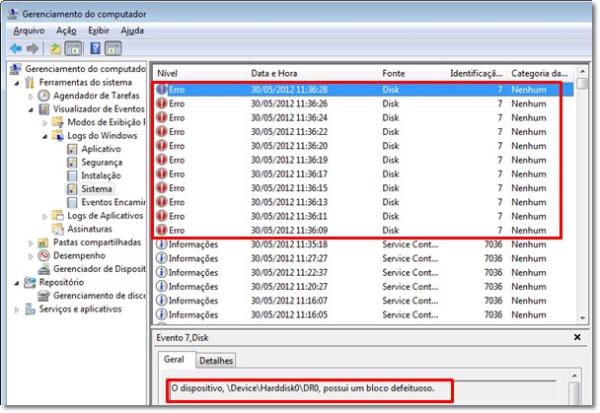
A tela de gerenciamento do PC vai se abrir. Do lado esquerdo, no menu, clique em “Logs do Windows”, expanda a seleção e, logo em seguida, clique em “Sistema”. Na tela principal, será possível visualizar todos os acontecimentos, sejam eles problemas ou não. Geralmente os acidentes estão marcados com um ponto de exclamação vermelho, com a data e o horário da ocorrência ao lado. Basta um clique duplo sobre o item para ter uma explicação detalhada.

Repare no exemplo a seguir: o computador está apresentando falhas por ter um problema de hardware. Mais especificamente, um erro no disco rígido.

 
(Fonte da imagem: Tecmundo)

Alternativa 3: Se você não encontrou nada, então o segundo passo é checar os drivers dos componentes de hardware que você tem em seu PC. Caso você tenha atualizado algum driver recentemente (logo antes de dar o erro), então uma sugestão é voltar o driver à versão antiga. Para fazer isso, volte ao Painel de Controle e abra o aplicativo “Gerenciador de Dispositivos”.

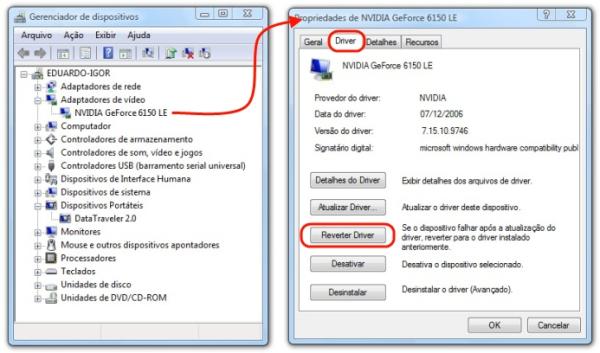
Procure o dispositivo que você atualizou, por exemplo, da placa de vídeo. Clique com o botão direito no driver e vá em “Propriedades”. Uma janela com informações se abrirá. Procure a aba “Driver”. Você vai ver um botão chamado “Reverter Driver”. Clique nele para voltar à versão antiga.

 
(Fonte da imagem: Tecmundo
Alternativa 4: Outra solução é exatamente o contrário da sugestão anterior: atualize os drivers dos periféricos para uma versão mais recente, indo ao site do desenvolvedor do hardware.

Alternativa 5: A memória RAM consegue ser mais campeã de telas azuis do que você imagina. É sempre bom saber como está o funcionamento de seus pentes de memória, pois eles podem estrar apresentando erros provenientes de mau funcionamento ou até mesmo um simples mau contato. Utilize sempre programas que verificam a sua memória RAM, como o MemTest, e lembre-se de limpar frequentemente o interior do seu computador (caso ele seja um desktop).

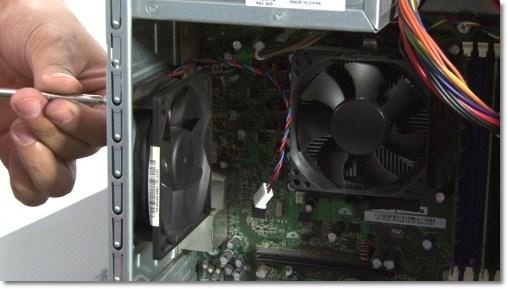
Alternativa 6: Um frequente causador de telas azuis é o superaquecimento dos componentes, principalmente do processador. Se atingir uma temperatura muito alta, ele possivelmente vai desligar automaticamente para proteger a integridade de seus circuitos internos. Verifique a temperatura com aplicativos específicos para isso, como o HWMonitor. Caso você perceba que a temperatura está muito elevada, procure checar as ventoinhas e coolers do seu computador para encontrar os possíveis problemas.

 
(Fonte da imagem: Tecmundo)

Alternativa 7: Restaurar o Windows é uma boa opção. É por isso que é tão importante sempre criar pontos de restauração antes de fazer alguma modificação no sistema ou até mesmo antes de instalar um programa — para os mais neuróticos.
Quando nada funcionar

Se nenhuma das dicas acima funcionar, ainda existe uma opção. É possível restaurar os arquivos do Windows a partir do CD de instalação. Basta colocá-lo no drive e seguir as instruções na tela. O sistema irá reinstalar todos os itens importantes, mantendo os seus dados e documentos seguros. Mas nem sempre isso é garantia de resolução do problema, talvez você precise reinstalar o sistema do zero, partindo para uma formatação completa.Se depois de tudo isso você ainda não conseguiu resolver pelo menos parte do problema, a última alternativa é realmente chamar um técnico de informática e delegar a responsabilidade a um profissional.

Criando um ponto de restauração no Windows 7. Para prevenir problemas e dores de cabeça, você pode criar um ponto de restauração. Veja como isso é possível no Windows 7.

Durante o uso do computador, instalamos e removemos dezenas de programas do sistema operacional. Estas mudanças podem causar falhas e problemas sérios ao Windows, em especial quando lidamos com desenvolvedores ruins e certas aplicações específicas, como antivírus e temas para a Área de Trabalho.
Muitas vezes instalamos o aplicativo e tudo parece correr bem, até que algumas funções passam a apresentar erros e outras simplesmente não funcionam mais. Tudo o que queremos nessa hora é voltar no tempo, o que pode ser feito graças à Restauração do Sistema.

A função também serve como tentativa de solucionar qualquer comportamento diferente que o Windows passe a apresentar, o que pode ser causado por diversos fatores – falhas inexplicadas do sistema, atualizações feitas de modo errado, vírus.

Como funciona

Ao criarmos um ponto de retorno dentro da Restauração do Sistema, fazemos com que o computador memorize todas as configurações inerentes ao funcionamento da máquina, o que em geral acontece no registro do Windows.

Desta forma, temos a segurança de poder voltar atrás quando instalamos um aplicativo danoso à saúde do sistema operacional. Criar um ponto de restauração no Windows 7 é muito fácil e demanda poucos segundos de atenção. Siga os seguintes passos para realizar o processo:

Crie o ponto de restauração

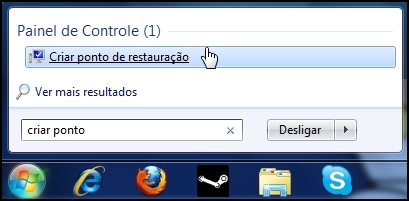
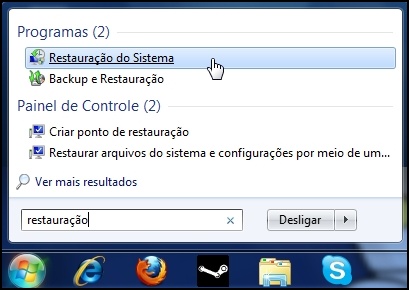
1. Clique no botão Iniciar e digite “Criar ponto” na lacuna de pesquisa para encontrar a função, como indicado na figura;


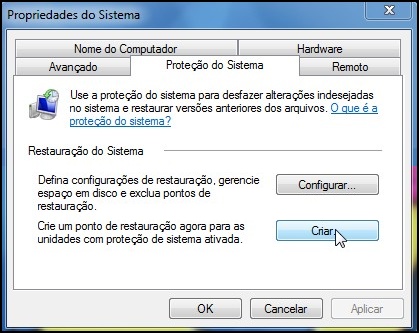
2. Selecione a função “Criar”, localizada na parte inferior da janela;


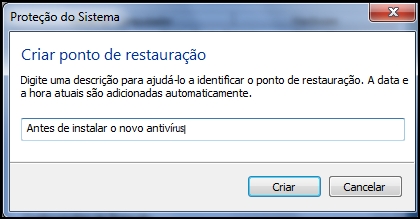
3. Digite um nome para identificar o ponto e evitar enganos posteriormente;


4. Clique em criar e aguarde o término do processo.

Fácil assim, seu primeiro ponto de restauração do sistema está criado! Agora vamos ensiná-lo a reverter situações complicadas que o Windows 7 possa apresentar. O processo é tão fácil quanto o primeiro e em boa parte dos casos gera resultados satisfatórios para os usuários.

Restaure o sistema

1. Abra novamente o Menu Iniciar e digite “Restauração” para encontrar o processo;


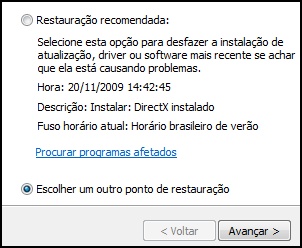
2. Caso a restauração recomendada não seja a que você criou, marque a seleção “Escolher um outro ponto de restauração”;


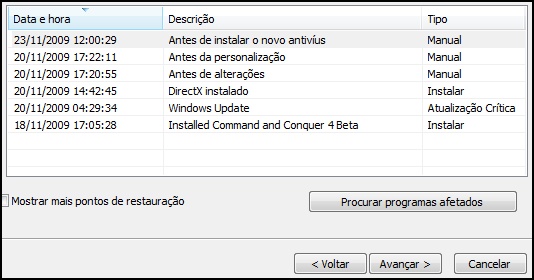
3. Escolha o ponto de sua preferência e clique para avançar;


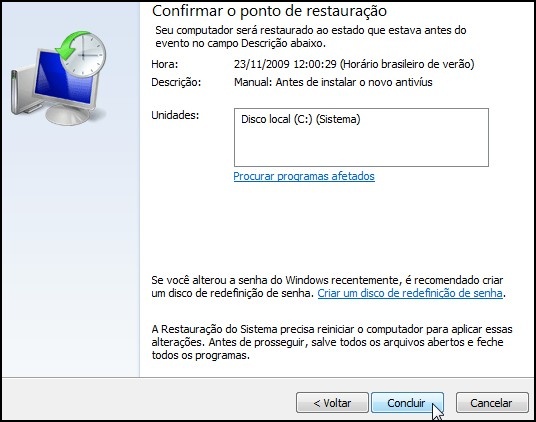
4. Salve seus arquivos importantes e somente após ter certeza de que tudo está correto clique em “Concluir” para começar a restauração.


Em alguns casos podem ser necessários diversos minutos para retornar o seu Windows 7 a um ponto anterior no tempo. Para problemas causados por aplicativos instalados e danos feitos ao registro, a tarefa recupera o bom funcionamento do computador na grande maioria dos casos. Se você é usuário dos sistemas Vista e XP, confira os links abaixo e proteja o seu computador de diversos imprevistos!

Leia mais em:

Como converter arquivos do Word para PDF. Aprenda a usar ferramentas simples e fáceis para converter qualquer arquivo em Word para um dos formatos de leitura mais conhecidos da atualidade, o PDF.

Um dos formatos mais simples e conhecidos para a troca de arquivos de texto certamente é o PDF, criado pela Adobe. Com ele, você mantém a integridade de seu texto e da diagramação, ocupando um espaço menor em disco.

Portanto, vale a pena transformar os arquivos criados em editores de texto para o formato PDF antes de enviar para os amigos, contatos de trabalho e outros. O Baixaki vai ensinar você formas diferentes de converter seus arquivos do Word diretamente para o PDF, seja por programas online ou com simples ferramentas instaladas no computador, mantendo seus arquivos organizados e prontos para serem compartilhados com outros.
Online

Free PDF Converter

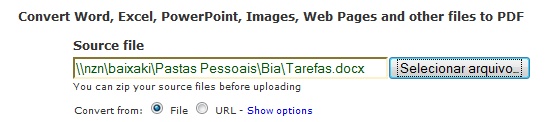
Se você não quer instalar nada no computador, uma boa dica é usar os conversores online, que não requerem nenhuma instalação no computador. Para isso, vamos usar o Free PDF Converter, que realiza a tarefa rapidamente. 

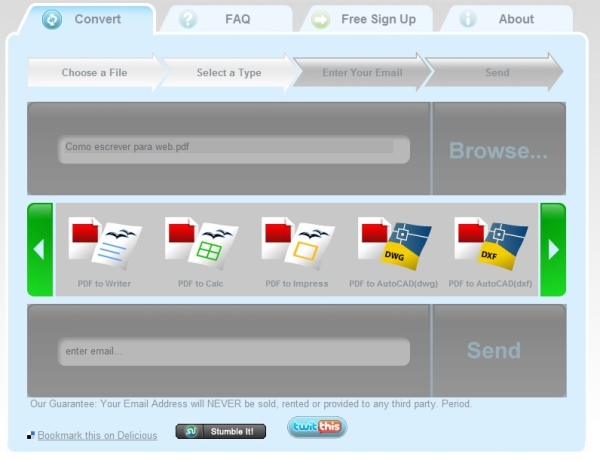
Para transformar para PDF, acesse o site e escolha na sua pasta de trabalho o arquivo de sua preferência. O site aceita que você converta não apenas documentos do Word, mas também planilhas Excel e apresentações em PowerPoint, mantendo a diagramação prévia.


Você é capaz ainda de converter páginas da web, inserindo a URL ao selecionar esta opção logo abaixo da caixa com o caminho do arquivo no computador. Caso queira, o PDF Converter transforma vários arquivos de uma só vez, bastando compactar o conteúdo com programas do gênero.

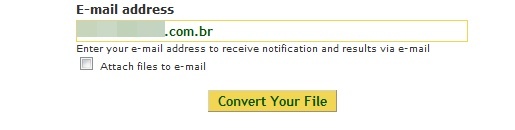
A seguir, preencha seu endereço de email, para que você receba a notificação de conclusão do processo, além dos seus arquivos já em formato PDF. Clique em “Attach files to e-mail” para que os arquivos originais também sejam enviados por email e finalize o processo em “Convert Your File”.


Na lateral da página você também consegue seguir o caminho inverso, transformando o PDF em arquivos Word, Excel e RichText (RTF), além de extrair imagens JPG e PNG. Siga os mesmos passos, inserindo a senha do PDF (caso este possua).

A única limitação do Free PDF Converter é que você deve esperar 30 minutos para fazer a transformação de um novo arquivo, limitando as tarefas para que o sistema não entre em colapso.

CometDocs

Outra opção útil para quem precisa converter os arquivos sem instalar nada no computador é o CometDocs, que traz uma interface um pouco mais caprichada, porém segue o mesmo estilo do Free PDF Converter.

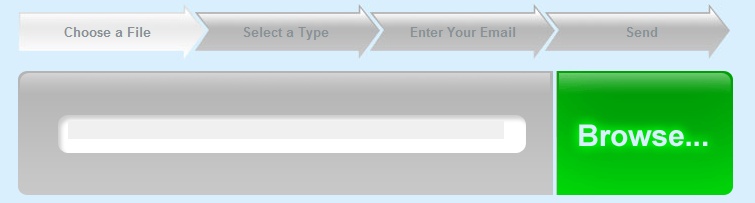
Para converter, acesse o site e clique em “Browse” para escolher o arquivo que pretende transformar para o formato PDF.


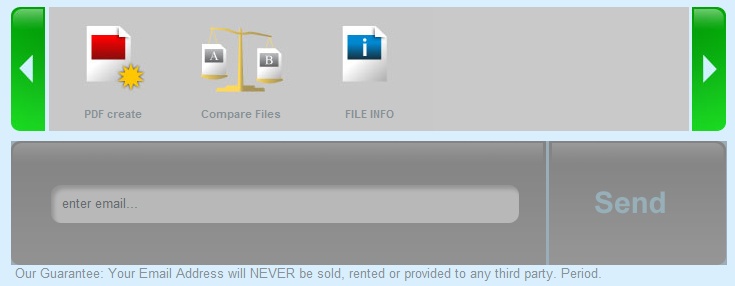
A seguir, escolha a opção “PDF Create”, a primeira que aparece na listagem. Isso porque o CometDocs também mostra as opções de comparação de arquivos e faz uma varredura total nas informações do arquivo, caso você precise dessas duas tarefas.

O último passo é preencher seu email e selecionar “Send”, para que ele seja enviado rapidamente para o endereço fornecido. Ele ficará disponível por 24 horas pelo link enviado, o ou seja, você pode enviar o endereço do download para amigos sem maiores problemas.


Acesse o site e clique na seta verde e branca para baixar o arquivo. O CometDocs permite que você crie um cadastro no site para gerenciar os downloads e manter o conteúdo disponível por mais tempo, entretanto, ele não é obrigatório.

A direção inversa também funciona para o CometDocs. Acessando o site, você pode escolher arquivos em PDF para transformar não apenas em Word, mas também para Excel, TXT, HTML, BMP, GIF, planilhas e apresentações do BrOffice e até mesmo para os formatos de AutoCad, o DWG e DXF.


Caso você ainda procure por outra opção simples, porém com um imenso suporte a formatos e com a marca Neevia, empresa dedicada ao desenvolvimento de aplicativos para PDF, a alternativa é o Document Converter Express. Ele permite a criação de marca d’água e segurança por criptografia, opções extras em relação aos outros dois.
Para instalar

PDF 955

Agora, se você busca por um programa para instalar no computador, podendo converter os arquivos em qualquer momento, uma ótima alternativa é o PDF 955. Ele cria uma nova impressora na sua lista, portanto você facilmente pode enviar o arquivo que está editando para ser transformado diretamente no Word.

Ao baixar o programa, ele pedirá que você instale também o PDF Converter, um sistema que permite a conversão dos arquivos pelo PDF 955. Clique aqui para baixá-lo e siga as instruções de instalação normalmente, até que elas sejam concluídas. A seguir, baixe o PDF 955 e instale-o, para que ele crie o drive necessário na sua lista de impressoras ativas.


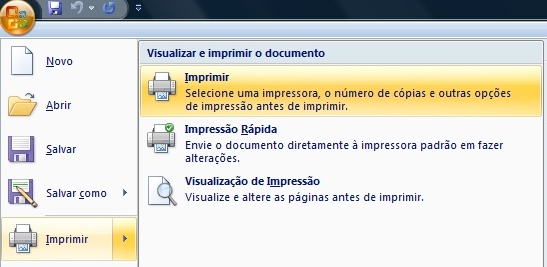
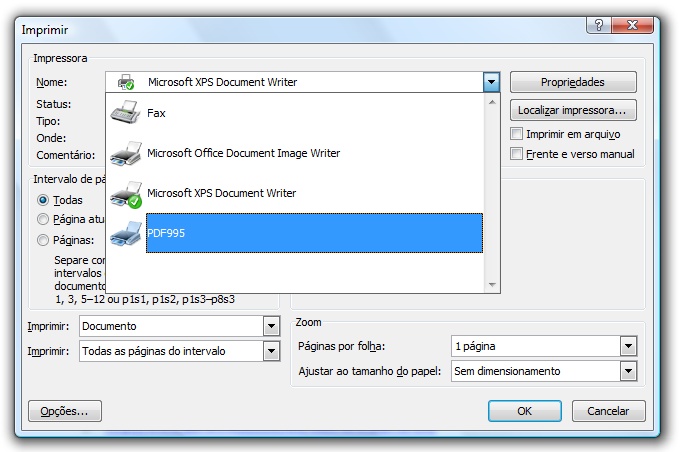
Para converter os arquivos do Word, abra o texto e clique em “Imprimir”, como se você fosse, de fato, enviar para o papel as informações ali contidas. Na lista de nomes, você verá a PDF955, a impressora virtual que deve ser selecionada para dar continuidade ao processo de transformação.

Clicando em “OK”, uma janela se abre para salvar o arquivo no sistema. Escolha o local e o nome do novo arquivo e salve-o, criando assim o PDF desejado. Por ser gratuito, o programa permite que, ao final da conversão, propagandas sejam visualizadas, o que suporta o projeto. Aguarde alguns segundos e feche as novas abas para completar o processo.


A criação de impressoras virtuais não é uma exclusividade do PDF 955. Programas como o PDF24, PrimoPDF, CutePDF Writer ou o PDFCreator são igualmente rápidos e funcionam basicamente da mesma forma, enviando o arquivo para “impressão”. Entretanto, programas do gênero não fazem o trabalho inverso, ou seja, nada de PDF para outros formatos.

Save as PDF

Se você busca uma opção mais simples, leve e que não precise de nenhuma impressora virtual para funcionar, o Save as PDF é uma boa alternativa. Ele nada mais é do que um complemento para todo o pacote Office (a partir da versão 2007).

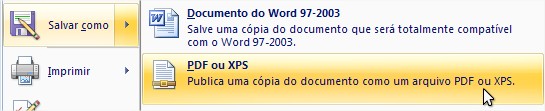
Para converter, instale o programa e abra qualquer arquivo que deseja converter tanto para PDF quanto para XML. Clique em “Salvar como” e escolha a opção PDF ou XPS, selecionando o local para a gravação e o formato de sua preferência.


Se seu computador conta com software original do Windows e passa por atualizações regulares, essa opção já deve existir, sem que seja necessário baixar nada para isso.

Além dessas opções já citadas, vale a pena conferir o Free PDF to Word Converter, PDF to Word BETA e o PDF2Word para realizar a operação inversa, convertendo os arquivos em PDF diretamente para o Word.

Como descobrir o endereço de IP do seu roteador. Conheça duas maneiras fáceis para você descobrir o IP do seu roteador.

Se resumirmos de forma bem objetiva, podemos dizer que o endereço de IP é o que identifica um computador ou periférico dentro de uma rede de conexões. Ele pode ser interno (no caso de uma rede fechada de uma casa ou escritório, por exemplo) ou, então, externo, como o endereço de IP da sua máquina na internet.

Recentemente, nós trouxemos aqui no Tecmundo alguns tutoriais ensinando como você pode descobrir o seu IP externo e, também, como apontar o seu IP no Windows 8. Agora, você confere como fazer para encontrar qual é o IP do seu roteador.
Para que serve?

É por meio desse endereço que você é capaz de acessar as configurações do aparelho (mediante usuário e senha) e pode, assim, realizar alterações em seu funcionamento. Há duas maneiras de você descobri-lo: pelo Prompt de comando ou, se preferir, pelas Propriedades da conexão.
Por meio do Prompt de comando


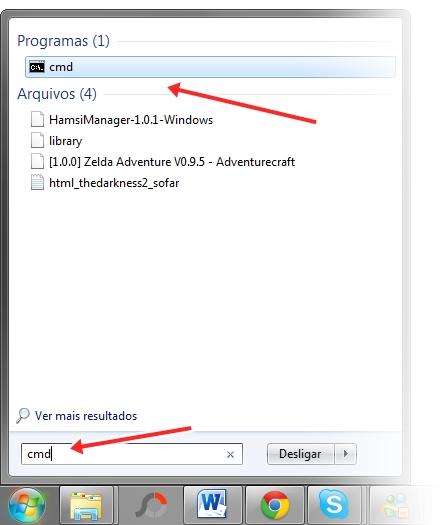
Primeiro, clique no botão do Menu iniciar e acesse o campo de busca do Windows. Ali, digite o caminho “CMD” para acessar o Prompt de comando.

Perceba que a nova janela que surgiu traz um funcionamento muito semelhante ao do antigo sistema DOS. Nela, escreva o comando: “ipconfig”.


Instantaneamente, uma lista com várias informações surgirá em sua tela. No meio desses dados, busque pelo campo “Gateway Padrão”. Esse é o endereço de IP do seu roteador.

Pelas Propriedades da conexão


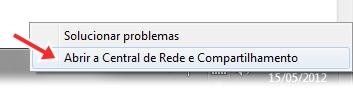
Este caminho é tão fácil de ser realizado quanto o anterior, com a diferença de que você acessa algumas janelas a mais, mas não precisa digitar nada. Clique com o botão direito do mouse sobre o ícone da sua conexão à rede, localizado ali na bandeja do sistema, e selecione a ferramenta “Abrir a Central de Rede e Compartilhamento”.


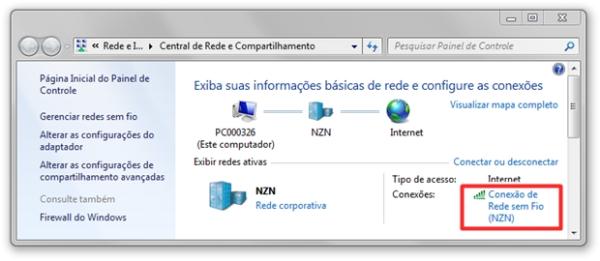
Em seguida, aperte no nome da rede na qual você está conectado, como, em nosso caso, “Conexão de Rede sem Fio (NZN)”.


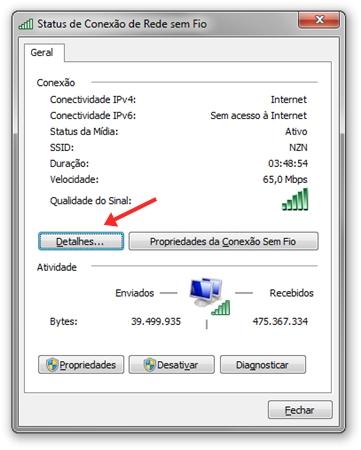
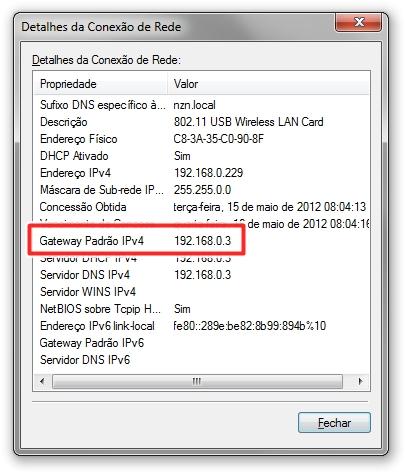
Agora, aperte no botão “Detalhes...”. Ali, procure o comando “Gateway Padrão IPv4”, uma vez que é ele quem traz o endereço de IP do seu roteador.


Pronto, agora você já sabe como descobrir o IP do roteador da rede na qual você está inserido.

Lembre-se de que, ao realizar mudanças nas configurações do aparelho, você pode comprometer o funcionamento de toda a rede. Logo, tenha muito cuidado com tudo o que você fizer nesse sentido.

Leia mais em:

Facebook divulga rendimentos e atinge 1 bilhão de usuários móveis mensais. Segundo relatório divulgado, a rede social teve receita de US$ 2,5 bilhões e lucro de US$ 1,07 bilhão no primeiro trimestre de 2014.

Facebook divulga rendimentos e atinge 1 bilhão de usuários móveis mensais

O Facebook divulgou recentemente seu impressionante relatório de rendimentos para o primeiro trimestre de 2014, divulgando uma receita de US$ 2,5 bilhões e lucros de US$ 1,07 bilhão. Além disso, o documento divulgou a média de usuários totais e de usuários móveis da rede social por mês no mesmo período, que ficaram em respectivos 1,28 bilhão e 1,01 bilhão.

Esses são números consideráveis quando comparados com os do mesmo período no ano passado, quando o Facebook teve US$ 1,45 bilhão em receitas e “apenas” US$ 373 milhões em lucros – o que significa que os rendimentos subiram algo em torno de 72% e o lucro basicamente triplicou.

Já com relação ao número de pessoas, a rede social tinha 1,1 bilhão de usuários ativos mensais em geral e cerca de 751 milhões por mês nos dispositivos móveis no primeiro trimestre de 2013, o que configura um aumento de 34% em um ano. O valor dos rendimentos por ação (EPS, na sigla em inglês) foi de US$ 0,34, o que é considerável quando comparado às expectativas dos analistas, que esperavam algo em torno de US$ 0,24.
Comprando o futuro
 
(Fonte da imagem: Reprodução/NY Daily News)

Um dos grandes pontos fracos do Facebook na época em que estava se preparando para abrir suas ações ao mercado era o fato de ele ainda estar muito concentrado nos desktops, ainda que seus usuários estivessem migrando para dispositivos móveis. Desde então, a companhia virou o jogo e revelou que, no último trimestre, 59% da sua receita de anúncios veio desse tipo de aparelho.

O primeiro trimestre de 2014 foi um dos mais movimentados de todos os tempos para o Facebook, com a aquisição do WhatsApp – e seu “pequeno” custo de US$ 19 bilhões. Durante a divulgação dos rendimentos, o CEO da rede social Mark Zuckerberg afirmou acreditar que o serviço de mensagens instantâneas “pode se tornar tão presente quanto o Facebook”.

Na mesma ocasião, o líder da empresa ressaltou que não há planos para monetizar o aplicativo por enquanto por meio da abertura para publicidade. No momento, o foco está em levar o serviço para a marca de um bilhão de usuários. Zuckerberg também afirmou que o WhatsApp não canibaliza a base de usuários existente do app de mensagens do próprio Facebook, o Messenger, pois ambos têm situações de uso diferentes.
Destino duvidoso
 
(Fonte da imagem: Reprodução/Gamespot)

A compra subsequente da companhia de realidade virtual, a Oculus, foi outra ação que pegou todos os analistas de surpresa, com planos da companhia para que o gadget se expanda para além dos jogos e seja usado também na indústria de filmes. A longa lista de negócios e experimentos do Facebook só cresce e parece refletir as mesmas ambições do Google X.

No entanto, nem todos ficam animados com os dados divulgados hoje pela companhia. O analista Nate Elliot, da Forrester Research, afirmou que os pontos mais notáveis da ocasião foram os assuntos sobre os quais o Facebook não falou. “Eles não forneceram atualizações sobre o uso por adolescentes, não anunciaram propagandas em vídeo e não divulgaram uma rede móvel de comerciais”, pontuou.

Como última novidade do dia, o Facebook declarou que seu chefe de finanças, David Ebersman, está deixando seu cargo. Ele foi um dos responsáveis por guiar a companhia durante sua conturbada abertura de ações, até os fortes resultados atuais. Em seu lugar entra o antigo CFO da Zynga, David Wehner, que já era o segundo executivo financeiro da empresa.


Como remover o IObit Uninstaller do seu computador. Através de um processo de trabalho relativamente simples, é possível se livrar de todos os traços do programa.

Como remover o IObit Uninstaller do seu computador
O IObit Uninstaller é um programa feito para que você desinstale softwares complicados do seu computador. No entanto, esse recurso de facilitação (por assim dizer) pode ser adquirido de maneira completamente inconsciente — na maioria das vezes, isso acontece com a instalação de outras ferramentas para a sua máquina.

Devido a essa característica, o próprio IObit Uninstaller passa a ser um tanto quanto difícil de ser retirado do seu computador. Pensando nisso, o Tecmundo preparou um tutorial para que você possa se livrar deste software no caso de ele não ser útil ou não ter sido instalado por você.

São diferentes passos para apagar completamente os traços dessa ferramenta, mas todos eles estão listados logo abaixo.
Comece com o tradicional

Em primeiro lugar, é necessário começar desinstalando o IObit da maneira convencional. Por conta disso, o que você precisa fazer é abrir o “Painel de Controle” do seu Windows e depois escolher a alternativa referente à desinstalação de programas.

Na nova janela que abrir, pesquise pelo nome do arquivo — IObit Uninstaller, é claro. Em seguida, basta selecionar o arquivo correspondente ao software e executar a operação de desinstalação (ela deve ocorrer sem problemas).
Há mais o que fazer...

Uma medida a mais de precaução é limpar as entradas de registro do IObit. Para isso, abra a caixa de executar (Tecla Windows + R) e procure pelo termo “regedit” — mas sem utilizar as aspas.

Uma nova janela vai ser aberta, chamada de “Editor de Registro”. No menu, clique na opção “Arquivo” e depois em “Exportar”. Você deve completar essa operação sem alterar as configurações definidas, apenas dando um nome ao arquivo.


Em seguida, abra a opção HKEY_LOCAL_MACHINE, clicando duas vezes para visualizar todas as divisões. Quando isso acontecer, clique em SOFTWARE, localize a pasta condizente com o IObit Uninstaller e a apague. É indicada a reinicialização do sistema.
Descobrindo o que não aparece

Apesar de tudo o que já foi feito, há grandes chances de que o IObit Uninstaller tenha salvado alguns arquivos ocultos na sua máquina. Dependendo do que for guardado, a utilização da sua máquina pode ser alterada por conta disso.
Sendo assim, clique no botão Iniciar e na barra de pesquisa digite “Opções de Pasta” (sem as aspas) e clique no resultado que aparecer no topo. Com isso, uma janela semelhante a da imagem abaixo vai ser aberta.
No menu superior, clique em “Modo de Exibição”, role para as últimas alternativas de uso e marque como válida a opção “Mostrar arquivos, pastas e unidades ocultas”, confirmando toda a operação. Depois de tudo isso, basta navegar pelos seus documentos para ver se há algo sobrando que precisa ser deletado.
....
SAIBA MAIS

Caso você já tenha desinstalado o IObit Uninstaller do seu computador e conheça outras maneiras, técnicas ou necessidades, compartilhe os seus conhecimentos com os demais leitores através de um comentário. Assim, é provável que todos consigam tirar o programa de suas máquinas sem qualquer problema.

O que leva as pessoas a removerem amigos do Facebook? Estudos mostram quais são os principais tipos de contatos que são removidos da lista de amizade no Facebook e o que leva as pessoas a tomarem tal providência.

O que leva as pessoas a removerem amigos do Facebook?
O Facebook é um lugar incrível para fazer novas amizades e encontrar velhos amigos, mas a maior rede social do mundo também oferece facilidades para você se livrar daqueles amigos com quem você não pretende mais manter contato.

Para tentar descobrir os motivos que levam as pessoas a removerem amigos, pesquisadores da Universidade do Colorado realizaram dois estudos através do Twitter (pois é, usaram outra rede social para fazer as pesquisas).

Além disso, as análises também tinham como objetivo descobrir quais são os tipos de amigos que são excluídos com mais frequência. Para a realização dos questionários, os responsáveis pelo projeto entrevistaram um total de 1.077 pessoas.

Os resultados foram publicados recentemente e mostram que as pessoas que são eliminadas com mais facilidade são antigos colegas e amigos de escola. O principal motivo que leva as pessoas a removerem esse tipo de amizade são postagens sobre política e religião.

De acordo com os pesquisadores, esses motivos foram apontados como principais por conta da incompatibilidade de crenças e posicionamentos políticos. Eles comentam que as pessoas não têm opiniões formadas quando estão na escola, mas quando ficam mais velhas elas se posicionam de alguma forma. Quando há conflito de opiniões (ou extremismo), isso pode levar ao desinteresse e à remoção dos amigos no Facebook.

Abaixo, a lista (por ordem de prioridade, sendo que a primeira resposta foi a mais comum) de tipos de amigos que foram apontados no estudo como possíveis contatos que são removidos com frequência:
Amigos da escola
Outros
Amigo de um amigo
Amigos do trabalho
Amigo com interesses em comum

É interessante que a pesquisa também revelou que não somente as atitudes no mundo virtual que levam as pessoas a removerem amigos do Facebook. De acordo com as informações do site Phys, amigos de trabalho, às vezes, são removidos por conta de suas ações na vida real.

 
(Fonte da imagem: Tecmundo/Baixaki)

A outra pesquisa diz respeito ao impacto emocional ao ser removido como amigo. As pessoas deram as seguintes respostas (por ordem de prioridade, sendo que a primeira resposta foi a mais comum):
Eu fiquei surpreso
Me preocupou
Eu achei engraçado
Eu fiquei triste
Por fim, vale ressaltar que o estudo comprovou que as pessoas que são removidas com mais frequência são aquelas que são amigos próximos (ou que foram muito amigos no passado). Os usuários que são adicionados como “conhecidos” (e com os quais as pessoas não mantêm muito contato) normalmente não são removidos.
SAIBA MAIS

Você costuma remover amigos no Facebook? Quando você fez a última limpa?

Fonte: Phys