Quanto pagamos de Imposto:

Visite o blog: NOTÍCIAS PONTO COM

Visite o blog:  NOTÍCIAS PONTO COM
SOMENTE CLICAR NO BANNER -- JORNAL PONTO COM **

PENSE NISSO:

PENSE NISSO:

quinta-feira, 17 de abril de 2014

HeartBleed: saiba em quais sites você precisa mudar suas senhas.

Para o TechTudo

O HeartBleed, falha no padrão SSL de certificados digitais que preocupa os usuários e grandes empresas da Internet nos últimos dias, deixou vulneráveis muitas das páginas de maior relevância no mundo. Entre elas, serviços de gigantes como Facebook, Google e Yahoo, que recomendam que seus usuários troquem as senhas o mais rápido possível para evitar vazamentos de dados por meio do bug.


Heartbleed afetou vários serviços, como, por exemplo, Facebook e Google (Foto: Divulgação/HeartBleed.com)

O bug pode estar presente no protocolo de autenticação de certificados digitais há cerca de dois anos e ter deixado vulneráveis dados de 500 mil servidores. Saber se informações pessoais dos internautas foram interceptadas é difícil, mas as empresas já vêm se posicionando sobre isso.

“Adicionamos proteções à implementação do OpenSSL do Facebook antes do assunto ser discutido publicamente. Não detectamos atividades suspeitas, mas recomendamos as pessoas a definirem uma senha única para seus perfis”, disse o Facebook.

Serviços Google

O Google, por sua vez, confirmou que os serviços Google Search, Gmail, YouTube, Google Wallet, Google Play, Google Apps e Google App Engine foram afetados. 


O navegador Chrome e o sistema de nuvem Chrome OS, não estão vulneráveis. Segundo empresa, não é preciso trocar as senhas por conta disso. Entretanto, não custa nada fazer alteração das credenciais de login e evitar possíveis problemas.


Serviços Yahoo!

No Yahoo!, os serviços Homepage, Yahoo! Search, Yahoo! Mail, Finance, Sports, Food, Tech, Flickr eTumblr foram afetados, mas também já receberam patches. 


O Dropbox, serviço de armazenamento de arquivos na nuvem, foi outro que confirmou a vulnerabilidade, mas declarou já ter tomado medidas para garantir a segurança dos arquivos na sua nuvem.

Por outro lado, se houve muitos sites afetados, há também quem não tenha sofrido com isso – é o caso de Amazon, Evernote, LinkedIn e Microsoft, por exemplo. O Twitter também comunicou em seu blog de status de serviço que tem conhecimento da falha de segurança no OpenSSL, mas que a rede social não foi afetada pela vulnerabilidade. Algumas empresas optaram por não falar sobre o HeartBleed. A Appledisse que "o iOS e o OS X nunca incorporaram o software vulnerável e principais serviços baseados na web não foram afetados"

Veja tabela completa:

Como checar se seu site favorito está vulnerável ao bug HeartBleed.

Para o TechTudo
A falha de segurança nos protocolos OpenSSL, identificada como HeartBleed, vem causando uma série de preocupações em internautas e empresas por permitir que o acesso a dados confidenciais em site em que é necessário fazer login, usando senhas. Agora, estão sendo lançadas atualizações para que o bug seja corrigido e os dados dos internautas voltem a ficar seguros. No entanto, é possível conferir se seu site favorito está vulnerável por meio de um teste rápido e online usando o HeartBleed Checker.


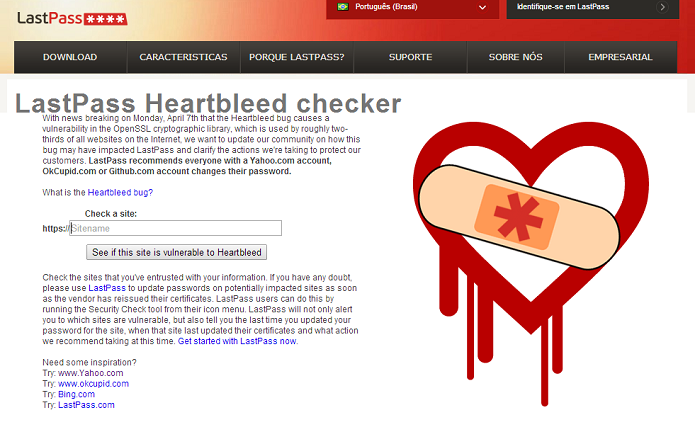
Site "Lastpass" identifica páginas vulneráveis ao bug HeartBleed (Foto: Reprodução/Thiago Barros)

Uma página dedicada à verificação da presença do SSL, e da possível abertura para a exploração do HeartBleed, foi lançada pela empresa LastPass. Famosa pela realização de gerenciamento de senhas, a companhia criou um serviço capaz de identificar servidores de de todo o mundo e suas configurações.

Basta acessar o site lastpass.com/Heartbleed e realizar o teste inserindo o endereço do site a ser verificado no campo identificado como “Check a site”. 

Depois, é só clicar em “see if this site is vulnerable to HeartBleed” e aguardar alguns segundos para o carregamento do resultado, dado em outra página.

O verificador checa o software usado no servidor do site, se ele utiliza o OpenSSL, qual o seu último certificado SSL e a ação recomendada dependendo do resultado. É possível que o usuário faça buscas por qualquer site. Alguns, no entanto, não receberam resultados que sejam conclusivos, pois os servidores podem não ser identificados.


Caso na opção “Vulnerable” apareça a resposta “Possibly”, é porque há chance de que o site esteja vulnerável. Então, é preciso conferir a data do certificado. Se houver a mensagem “Now Safe”, é porque ele agora está seguro e atualizado. Nesse ponto, o usuário poderá trocar a sua senha e ficará seguro. Se o certificado for antigo, é melhor aguardar o update e trocar as suas senhas.

Outra opção para checar se determinado site está vulnerável é a ferramenta lançada pela McAfee, oMcAfee True Intelligence Feed. Segundo a empresa de segurança na web, dois terços de todos os sites pode estar suscetíveis ao erro. Para o vice presidente de Marketing, Gary Davis, é importante que os usuários chequem primeiro os sites que costumam frequentar e depois troquem suas senhas.

O que é HeartBleed

O HeartBleed é uma vulnerabilidade crítica no sistema de criptografia OpenSSL, que é usado justamente para autenticar informações confidenciais e garantir a segurança e privacidade de usuários na web em serviços de e-mail, redes sociais e sites com login. Uma falha grave, existente há cerca de dois anos, no entanto, foi descoberta na tecnologia, e por isso gerou tanta preocupação.

Diversos sites grandes já admitiram terem sido expostos ao bug. A grande maioria deles, porém, já vem trabalhando para voltar a ser mais seguro como Google, Yahoo! e Facebook. A troca de senha nestes sites é considerada a ação mais recomendada, porque se alguém explorou a falha antes de sair este update no código, pode ter conseguido acesso a suas credenciais de login.

Para criar uma boa senha, segundo diversos especialistas, a melhor maneira é a de misturar letras e números, sem criar combinações óbvias. Termos simples, datas como dia de nascimento e sequências numéricas como "123456" são fracos. Tente sempre mesclar letras maiúsculas e minúsculas com números e, quando permitido pela plataforma, use também os caracteres especiais do teclado.

Facebook vai punir página com post no estilo 'curte e compartilha' no feed.

Para o TechTudo

O feed de notícias do Facebook vai ficar mais limpo. A rede social anunciou nesta quinta-feira (10) uma reformulação na relevância do conteúdo exibido, agindo contra posts que usam "curtidas como isca”, republicados diversas vezes em páginas diferentes e que sejam classificados como spam no site.
Facebook (Foto: Divulgação/Facebook)

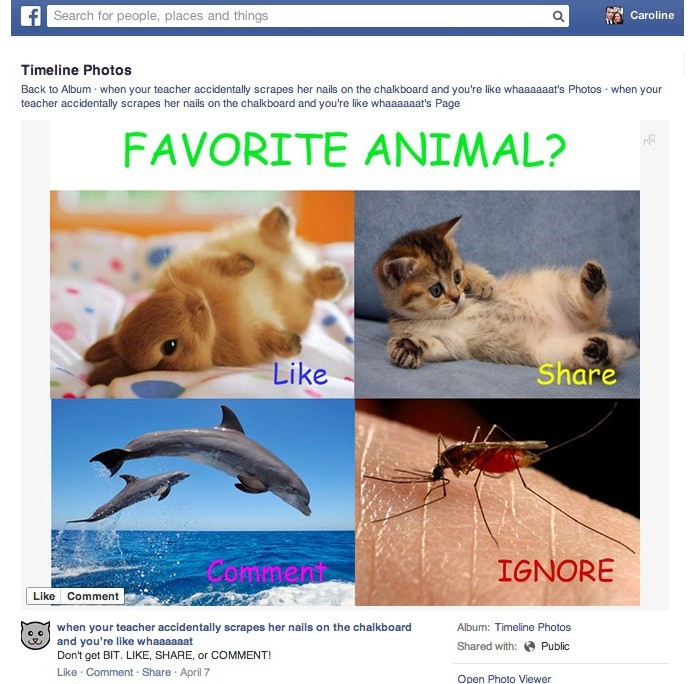
Encaixam-se na primeira categoria, que utiliza iscas para obter cliques e compartilhamentos, os posts do tipo: “Quantas curtidas isso merece”, “Se você prefere isso, curta, se prefere aquilo compartilhe”. Muitas páginas usam a prática para aumentar o engajamento e alcance de determinados conteúdos e ganhar relevância - sendo exibida para um maior número de pessoas no feed de notícias.

saiba mais

“Fizemos uma pesquisa sobre a qualidade destes posts, e em média, identificamos que eles são 15% menos relevantes do que outras publicações com números semelhantes. Ao longo do tempo, isso gera uma experiência ruim no Facebook, porque tira conteúdo realmente importante do feed do usuário”, disse o Facebook em uma nota, ao divulgar as mudanças.

A rede social diz que suas novas métricas e algoritmos identificam este tipo de história e diminuem seu alcance. Além disso, garante que não afetará páginas com debates legítimos. Este é um caso parecido com o de conteúdo compartilhado diversas vezes. O novo feed vai ter menos imagens e posts que são repetidos por várias páginas – como os memes.

Facebook quer combater posts como este (Foto: Divulgação/Facebook) (Foto: Facebook quer combater posts como este (Foto: Divulgação/Facebook))

Por último, links falsos com spam também serão “vetados”. O Facebook dá o exemplo de páginas que dizem que um determinado link irá para um álbum de fotos, mas vai para um anúncio. A rede social notou um aumento de 5% de pessoas saindo do site para outros endereços nas últimas análises.

O que muda para as páginas

Segundo o Facebook, a maior parte das páginas do Facebook não postam spam, nem conteúdo irrelevante ou apelativo. Logo, provavelmente, elas não serão afetadas negativamente. Pelo contrário, poderão até ver um aumento ligeiro no seu alcance, por estarem ganhando o espaço das páginas que “se comportam mal” na rede social e seram "banidas" dos feeds de notícias.

Por outro lado, os spammers terão um decréscimo de distribuição de conteúdo. O Facebook afirma que está fazendo as alterações para garantir que o spam no feed de notícias não acabe tirando espaço do que as pessoas realmente querem ver, publicados por seus amigos e páginas que realmente curtem.


http://www.techtudo.com.br/noticias/noticia/2014/04/facebook-limpa-feed-reduz-spam-tira-posts-repetidos-e-afeta-paginas.html

Como detectar erros no disco rígido?

Para o TechTudo

Quedas de luz, impactos físicos e desgaste natural decorrente da utilização ordinária são algumas das causas para erros no disco rígido. Para evitar a perda de dados e documentos, é recomendável a verificação de erros no HD, processo rápido e que em geral pode ser realizado com as ferramentas do próprio Windows, sem a necessidade da instalação de programas terceiros.


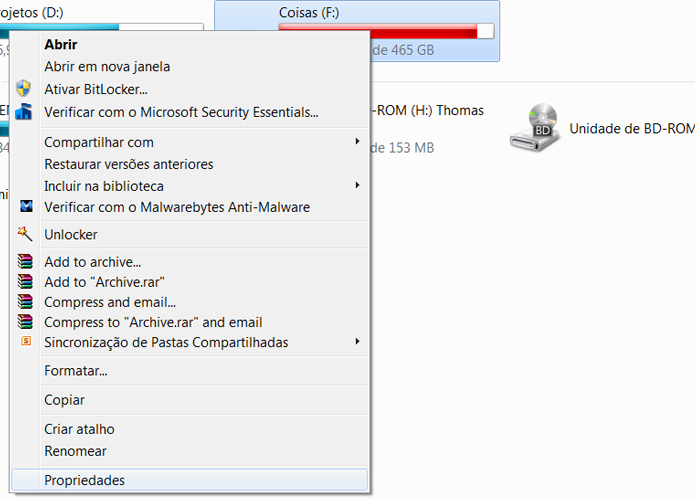
Passo 1: Para realizar uma busca por erros no disco rígido, basta entrar em “Computador”, pela área de trabalho ou menu iniciar. Agora, clique com o botão direito no disco em que a procura por problemas será feita e vá em propriedades, como mostra a imagem a seguir.

Clique com o botão direito sobre o HD que você deseja verificar o erro e clique em "Propriedades" (Foto:Reprodução/Henrique Duarte)

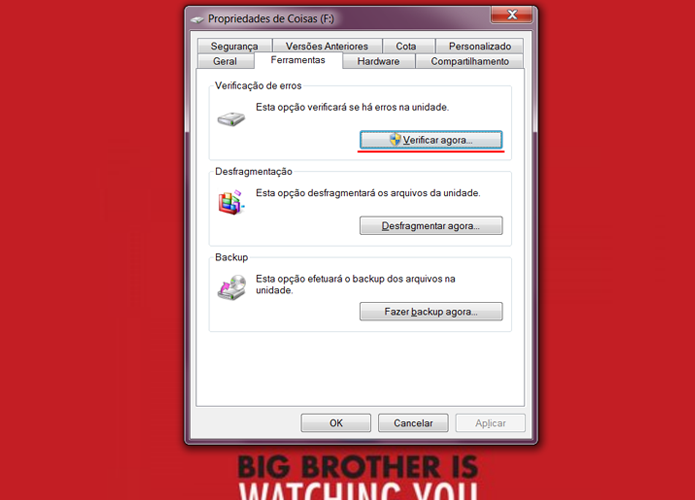
Passo 2: Após isso, uma nova janela irá se abrir, mostrando informações sobre o disco rígido. Vá até a aba “Ferramentas” e, embaixo da seção “Verificação de Erros”, clique no botão “Verificar agora…” Lembre-se que você precisa de permissões de administrador para realizar tal tarefa.

Na aba "Ferramentas", clique no botão "Verificar agora..." 
(Foto:Reprodução/Henrique Duarte)

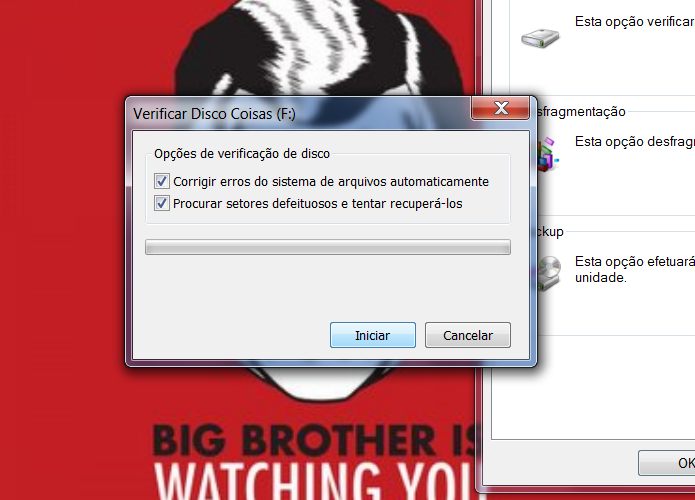
Passo 3: Uma nova janela irá se abrir, sendo possível que você marque apenas uma ou as duas opções antes de iniciar a busca por erros. Se você não marcar nenhuma opção, ele só irá realizar uma busca por erros mais não irá tentar resolvê-los. Por isso é bom marcar uma ou até mesmo as duas opções.

Caso deseje uma verificação completa, selecione a segunda opção, “Procurar setores defeituosos e tentar recuperá-los”. Ela pode levar alguns minutos e é recomendável que o usuário não execute nenhuma tarefa no PC, para que nenhuma operação seja feita no disco rígido durante o diagnóstico e reparo.

Na janela, escolha pelo menos uma opção para corrigir os erros verificados, caso contrário o Windows só realizará uma busca sem soluções (Foto:Reprodução/Henrique Duarte)

Na parte descrita como “Setores Defeituosos”, você deve prestar atenção caso algum resultado seja mostrado. Esta seção indica problemas no disco rígido e, por segurança, realize um backup dos arquivo presentes antes de pensar em tomar uma atitude.Após isso, se seu disco rígido apresentar erros eles serão mostrados em uma nova janela. A partir daí você seleciona uma ação para os erros encontrados, lembrando que em algumas vezes não será possível corrigi-los, pois certos processos ainda estarão em execução, impossibilitando a solução de alguns problemas. Será necessário, então, agendar uma verificação e reiniciar sua máquina.

Confira no Fórum do TechTudo.

Por meio de programas como o HD Tune Pro, ou mesmo a formatação do disco, talvez seja possível encontrar soluções para as partes defeituosas do HD; caso seja algo mais sério, hora de juntar as moedas e começar a pensar em uma peça nova.

FONTE:
http://www.techtudo.com.br/dicas-e-tutoriais/noticia/2014/04/como-detectar-erros-no-disco-rigido.html

Televisores para a Copa: o que levar em conta na hora da compra.

Para o TechTudo
Será que aquele televisor Full HD ou 4K que você planeja comprar para assistir aos jogos da copa, está mesmo preparado para exibir imagens em movimento com alta qualidade e definição? 


O TechTudo listou os principais problemas que boa parte dos modelos de TV vendidos no Brasil apresentam e que você deve evitar antes da compra. Veja também uma lista com os melhores televisores oferecidos pelos principais fabricantes.


Seleção brasileira de futebol na TV (Foto: Metuzo Alves/TechTudo)

Assistir a uma grande vitória da seleção brasileira de futebol é algo que pode ser bastante prazeroso. Ou não. Imagens borradas ou trêmulas na tela podem ser um verdadeiro incômodo e é algo que nem sempre dá para se evitar com os ajustes de configuração disponíveis no menu da TV. Estes grandes “defeitos” na imagem podem acontecer com bastante frequência, mesmo em televisores avançados de alto custo e valor agregado.

Judder

O termo judder é utilizado para descrever situações onde ocorrem “trepidações” na imagem exibida na tela do televisor. Podemos facilmente identificar a presença do efeito em imagens onde todo o fundo da cena se desloca nos sentidos horizontal ou vertical e até mesmo durante o movimento das pessoas e objetos que percorrem a tela.

Efeito judder ocorrido durante a reprodução de um filme 
(Foto: Reprodução/Metuzo Alves)

Filmes e esportes são conteúdos que podem favorecer o aparecimento de tremores na imagem reproduzida pelo televisor. Ao contrário do que muita gente pensa, em muitos casos não se trata de um problema com o sinal transmitido, e sim uma limitação técnica do seu próprio equipamento.

Efeito judder ocorrido durante a exibição de um evento esportivo 
(Foto: Reprodução/Metuzo Alves)

O efeito judder pode ser encontrado em qualquer tecnologia de televisor e nenhuma delas poderá ser considerada totalmente imune ao problema. Apenas o tamanho ou grau de ocorrência do problema é que poderá variar, sendo maior ou menor dependendo do produto em questão.

Motion Blur

Em uma tradução livre seria algo como “movimento borrado”, o motion blur ocorre quando um objeto que antes mostrava-se estático na tela e com ótima nitidez perde o foco ao movimentar-se, ou seja, aparece “borrado” e não “tremido” como no efeito judder. Ao contrário do que muitos pensam, este efeito não ocorre apenas em televisores de LCD ou LED-LCD, mas em televisores de plasma também. Sua ocorrência é maior durante a reprodução de filmes, esportes ou imagens muito detalhadas. Veja abaixo um exemplo de imagem com motion blur:
Imagens com motion blur podem ser um sério incômodo tanto em filmes quanto em eventos esportivos (Foto: Reprodução/Metuzo Alves)

Motion resolution (resolução das imagens em movimento)

Pouca gente sabe, mas um televisor se comporta de forma completamente diferente durante a reprodução de imagens estáticas ou imagens com movimento.

Quando um fabricante divulga resoluções como Full HD (1920×1080 pixels) ou 4K (3840×2160 pixels), geralmente está se referindo à quantidade física de pixels de seu painel. Lembramos que o sinal de enviado para o televisor também possui sua própria resolução e nem sempre o televisor em questão é competente o suficiente para desenhar toda a informação na tela no tempo necessário.

Erros de cálculos por parte do processador, “lerdeza” do painel empregado, volume elevado das informações enviadas para o televisor (alto bit rate), entre outros fatores, podem contribuir para a baixa qualidade das imagens quando estão em movimento, mesmo quando exibidas em televisores de alta definição.

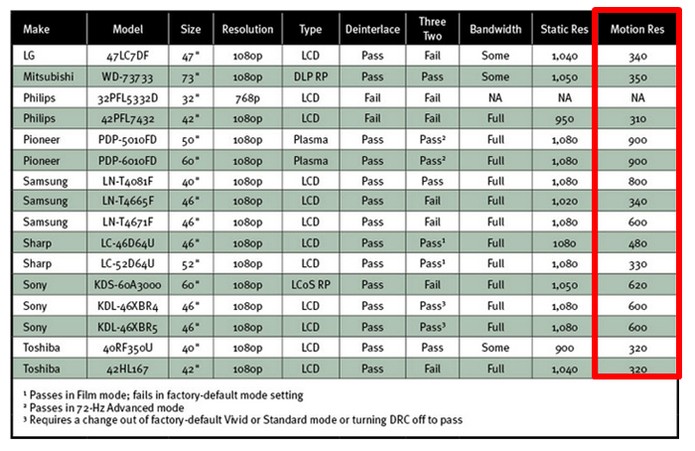
Acredite, alguns televisores Full HD simplesmente não conseguem sequer “desenhar na tela” 500 linhas de resolução durante a reprodução de imagens em movimento. Ou seja, menos da metade da qualidade de imagem proposta pelo fabricante do produto.

Alguns exemplos de televisores Full HD com "pobre resolução dinâmica" confira na área destacada em vermelho (Foto: Reprodução/Metuzo Alves)

Diversos valores sobre a resolução das imagens em movimento (motion resolution) estão disponíveis na Internet. Procure pelos dados referentes ao modelo de televisor que lhe interessar.

Frame rate vs refresh rate e a “história dos hertz”

Hertz é uma unidade que serve para aferir valores de frequência, ou seja, quantas amostras (pulsos elétricos) são executados ou repetidos no intervalo de um segundo. Em um computador, por exemplo, o processador possui uma frequência de funcionamento em Hz específica, já os pentes de memória e a placa mãe presentes no mesmo produto, possuem frequências de funcionamento completamente distintas daquela apresentada pelo processador. E com os televisores não é diferente.

Sem exceções, os fabricantes têm utilizado altos valores de frequência para promover seus produtos e, ainda assim, o consumidor não vem sendo corretamente orientado sobre como são aferidos os números divulgados e acaba “caindo em suas estratégias de marketing”.

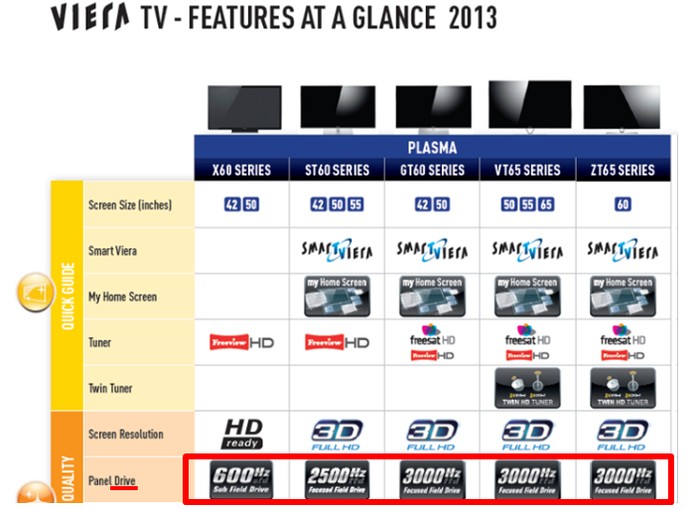
Nos televisores de plasma existe um circuito eletrônico chamado sub-drive, que envia pulsos elétricos para o painel principal poder funcionar e pode operar em frequências de pelo menos 600Hz. Alguns sistemas mais atuais chamados de FFD (Focused Field Drivre), chegam a frequências de até 3000Hz.

Frequências em Hertz (Hz), podem aferir valores de medições para componentes completamente diferentes (Foto: Divulgação/Panasonic)

O problema é que a frequência do sub-drive não determina a quantidade de quadros por segundo que o painel do televisor é capaz de desenhar na tela e sim a frequência de funcionamento de um componente que não existem em televisores de outras tecnologias como LED-LCD ou OLED e por isso, é completamente errado realizarmos comparações diretas entre ambas as tecnologias neste quesito, já que não avaliamos um mesmo componente.


Por outro lado, os televisores LED-LCD apresentam recursos como o Clear Motion Rate da Samsung, o Motionflow XR da Sony e o MCI (Motion Clarity Index) da LG. Os valores aferidos e divulgados para estas funcionalidades, são resultados de uma verdadeira operação aritmética e considera as frequências de operação do processador, do painel de LCD e a com que os LEDs podem piscar apagando e acendendo rapidamente. Se o televisor em questão for 3D, os valores divulgados serão ainda maiores e provavelmente serão duplicados.


Estes recursos correspodem ao chamado “refresh rate” ou simplesmente com qual frequência um conjunto de determinados componentes envia ou responde a pulsos elétricos. As versões Motionflow, Automotion e TrueMotion “convencionais” contabilizam apenas a taxa de quadros exibidos por segundo, o frame rate.

Alguns fabricantes utilizam, ainda, algumas técnicas de inserção de “falsos quadros de imagem” completamente escuros entre os originais provenientes do sinal de entrada, para aumentar ainda mais o contraste e taxa de quadros por segundo que serão exibidos e isto, graças ao curtíssimo tempo que o LEDs demoram para apagar e acender. Por isto verifique como funciona a tecnologia de cada televisor pretendido antes de fechar negócio.

Uma forma utilizada para aumentar a frequência (Hz) das imagens é através da criação de "falsos frames negros" no intervalo entre os frames verdadeiros da imagem (Foto: Divulgação/Sony)


O mais importante é levarmos em conta os valores do “frame rate”, que se refere a taxa de quadros de imagem mostrados pelo painel do televisor, ela sim determina algumas melhorias no movimento das imagens e poderá, juntamente com recursos como anti-judder e anti-blur (presentes em poucos televisores), produzir ótimas imagens em movimento.

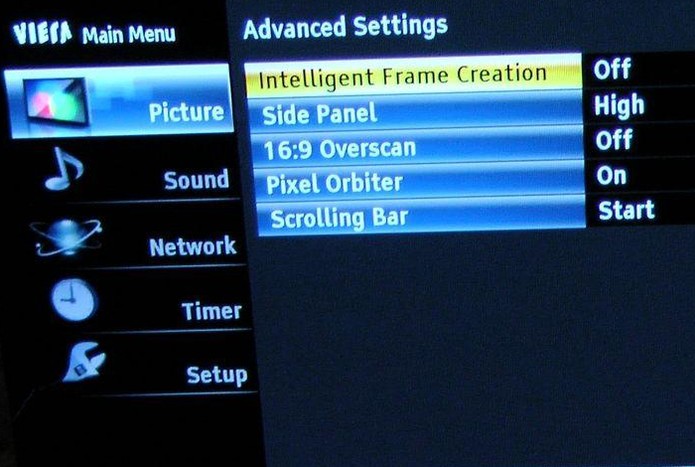
Atualmente, as maiores taxas de quadros por segundo (frame rate) nos televisores LED LCD ficam em torno de 240Hz em modelos 2D e 480Hz em modelos 3D (por mostrarem ciclos de 2 frames por vez). Quanto aos televisores de plasma, o frame rate nativo é 60Hz, alguns modelos de plasma da Panasonicpossuem o recurso IFC (Intelligent Frame Creation) que, quando ativado, é capaz de desenhar até 120 quadros de imagem por segundo (120Hz) na tela do televisor.

Apenas os televisores de plasma Panasonic possuem o recurso IFC e por isto são capazes de exibir até 120 quadros de imagem por segundo (Foto: Reprodução/Metuzo Alves)

Como devo escolher um bom televisor para assistir aos jogos do Brasil na copa?


Primeiramente confira logo abaixo, uma lista dos melhores televisores com este foco comercializados atualmente no Brasil:


1. O televisor de Plasma Panasonic Full HD de 65 polegadas VIERA TC-P65VT60B é considerado por muitos especialistas o melhor produto disponível no Brasil. Já o modelo de 55 polegadas TC-P55VT50B,também merece destaque como uma das melhores opções do mercado brasileiro;


2. A Sony participa com dois modelos em nossa lista de destaques, o modelo 4K de 55 polegadas XBR-55X855A e o modelo Full HD de 55 polegadas KDL-55W955B;


3. O melhor da Samsung é oferecido em três televisores, o plasma Full HD de 64 polegadas F8500, o OLED Full HD de 55 polegadas KN55S9CAG e o LED-LCD 4K de 55 polegadas UN55F9000AG;


4. A LG não fica para trás e oferece um excelente televisor OLED de 55 polegadas, Full HD com tela curvada 55EA9800 e a LED-LCD 4K de 55 polegadas 55LA9700.


Agora, vamos às dicas


Primeiramente, peça para o vendedor lhe mostrar o produto reproduzindo imagens com bastante movimento; filmes de ação e esportes são as melhores opções. Perceba se haverá trepidação, desfoque ou serrilhamentos nos contornos dos objetos, pessoas, detalhes de árvores ou grama, letreiros publicitários, uniformes dos atletas e etc. Leve alguns minutos avaliando se for necessário, afinal de contas, o investimento pode ser alto e a decepção com uma escolha equivocada também. Caso alguns destes problemas ocorra em excesso, você deverá procurar um outro televisor.

FONTE:
http://www.techtudo.com.br/dicas-e-tutoriais/noticia/2014/04/televisores-para-copa-o-que-levar-em-conta-na-hora-da-compra.html

Como diminuir notificações do Facebook por e-mail, pop-up e alerta vermelho.

Para o TechTudo
Comente agora
Recebe notificações demais do Facebook? Então veja como selecionar quais recursos devem ser avisados, seja por e-mail, celular e até em mensagens de grupos. O Facebook oferece algumas ferramentas para ajustar esse sistema ao gosto do usuário. Neste tutorial, aprenda a configurar e diminuir as notificações da rede social seja por correio eletrônico, pop-up, alertas vermelhos e outras.


Notificações do Facebook (Foto: Reprodução/Facebook)

1) Notificações por e-mail

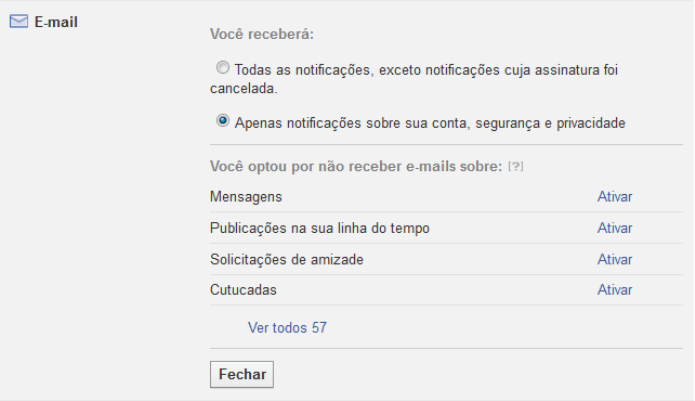
Para desativar as notificações por e-mail, basta acessar sua conta do Facebook e clicar em "Configurações". Depois, selecione a categoria "Notificações". Lá, será possível escolher se deseja receber todas, as importantes ou apenas as notificações sobre sua conta, segurança e privacidade.

Configurando notificações do Facebook por e-mail (Foto: Reprodução/Lívia Dâmaso)

2) Notificações push no celular

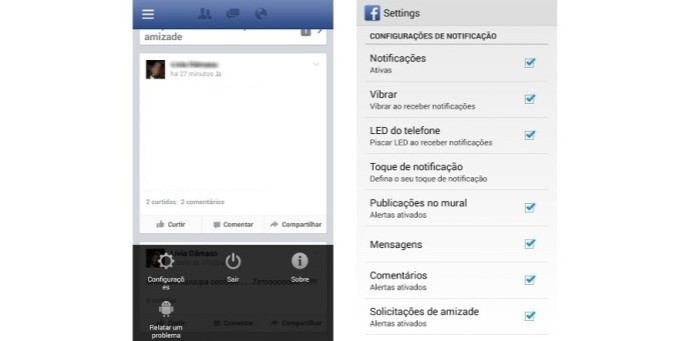
Para desativar os alertas do Facebook no celular, o procedimento precisa ser feito direto no dispositivo móvel. Em aparelhos equipados com Android, o usuário deve abrir o aplicativo do Facebook e acessar as "Configurações da conta". Em "Configurações de notificação" marque apenas os itens sobre os quais você deseja receber notificações e desmarque os que não lhe interessam.

Configurando notificações do Facebook no celular Android 
(Foto: Foto: Reprodução/Lívia Dâmaso)

Já nos aparelhos com sistema iOS, caso do iPhone, iPad e iPod touch, o usuário deve ir também às configurações, clicar em "Central de notificações" e definir o estilo de alerta como "Banners" ou "Alertas". Clique em "Mostrar na Central de Notificações" para que a opção fique verde e escolha "Mostrar na Tela Bloqueada" se assim desejar. Caso contrário, desmarque as opções de alertas.


3) Solicitações e notificações de aplicativos


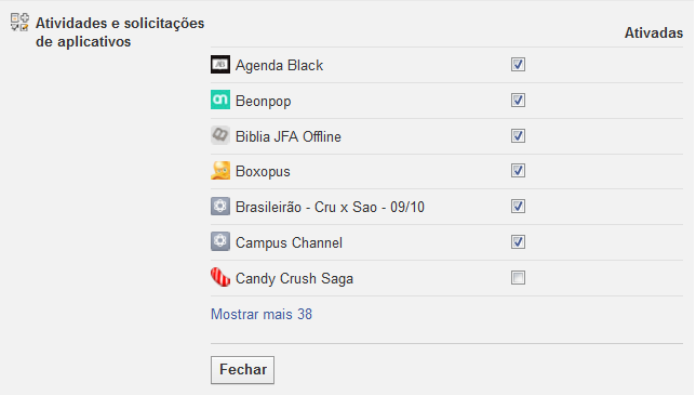
Não quer mais receber notificações dos aplicativos vinculados no Facebook? Em configurações de notificação, clique em "Editar" na opção "Atividades e solicitações de aplicativos". Em seguida, desmarque os aplicativos sobre os quais não deseja receber notificações. A lista pode ser grande.

Ajustando as notificações de aplicativos do Facebook 
(Foto: Reprodução/Lívia Dâmaso)

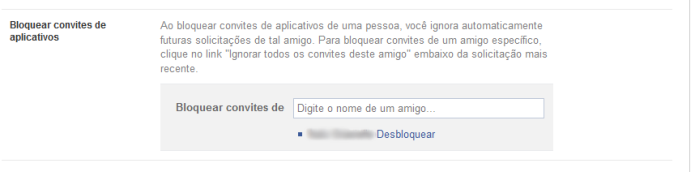
Ou ainda, se você tem um amigo que envia vários convites de aplicativos, jogos e outras atividades envolvendo aplicações durante o dia, também poderá bloquear as solicitações. Vá até as sua configurações de bloqueio e digite o nome desse amigo na seção "Bloquear convites de aplicativos".

Bloqueando notificações de aplicativos no Facebook
 (Foto: Reprodução/Lívia Dâmaso)

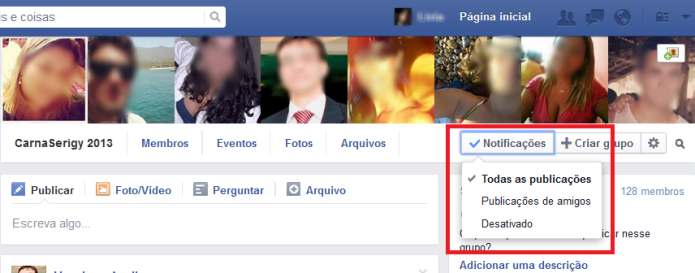
4) Notificações de grupo

Recebe muitas notificações sobre atualizações de um determinado grupo no Facebook? Para alterar essa configuração, vá até esse grupo e clique em "Notificações", que fica logo abaixo da foto de capa. Lá é possível ativar ou desativar todas as publicações ou publicações de amigos.

Configurações de notificações de um grupo no Facebook 
(Foto: Reprodução/Lívia Dâmaso)

Vale ressaltar que, se o grupo tem mais de 250 membros, só haverá notificações quando algum usuário que faça parte da sua rede de contatos publicar algo.

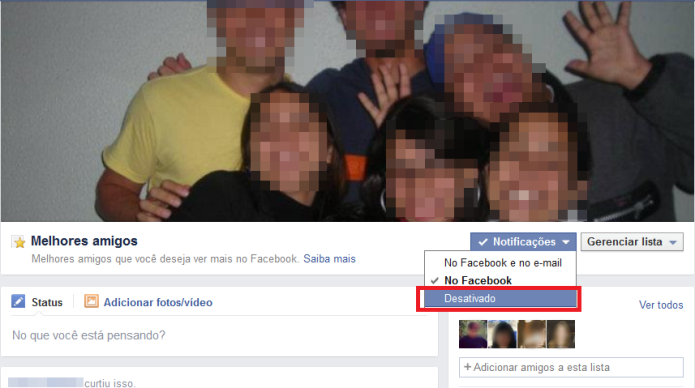
5) Notificações de amigos próximos

O usuário recebe notificações automáticas daqueles amigos adicionados na lista "Melhores amigos". Essas notificações podem ser constantes e, sendo assim, incomodar no dia a dia. Para desativá-las, vá até essa lista e clique em "Notificações" que fica logo abaixo da foto de capa. Selecione em "Desativado" para não receber mais nenhuma notificação sobre as atualizações dos melhores amigos.

Alterando as notificações da lista de melhores amigos no Facebook 
(Foto: Reprodução/Lívia Dâmaso)

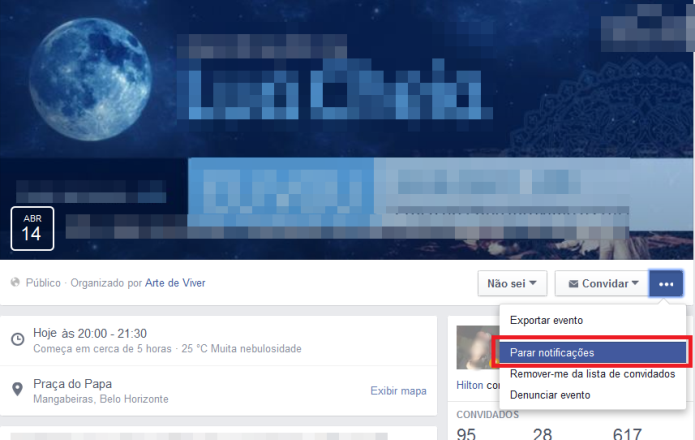
6) Notificações de eventos

Foi convidado para um evento, que muitas vezes nem o interessa, e fica recebendo milhares de notificações diárias sobre ele? Para desativar o recurso, vá até a página do evento, clique na engrenagem no canto superior direito e selecione "Parar notificações" para não vê-las.

Desativando as notificações de um determinado evento no Facebook
 (Foto: Reprodução/Lívia Dâmaso)

7) Notificações de pop-up

Sabe aquelas notificações que aparecem em forma de pop-up na parta inferior esquerda da tela quando você está conectado? Elas também podem ser desativadas. Para isso, basta clicar no X exibido quando você passa o mouse sobre o balão. Entretanto, mesmo quando essa notificação é desativada, ela será exibida em notificações de alerta vermelhas, caso você não as tenha visto. 

Pop-ups no Facebook também podem ser fechados após ver o alerta 
(Foto: Foto: Reprodução/Lívia Dâmaso)

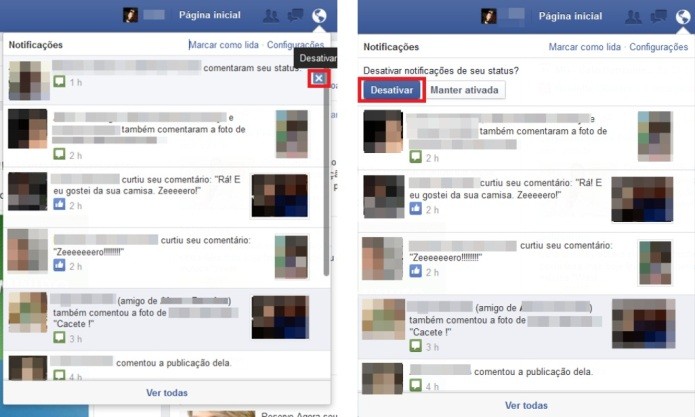
8) Notificações de alerta vermelho

Por último, é possível desativar as tradicionais notificações de alerta vermelho, que aparecem no topo. Basta clicar no ícone de notificações, com ícone de "globo terrestre", passar o mouse sobre a notificação que deseja excluir e clicar no X que aparece ao lado. Para finalizar, selecione "Desligar".

Desativando as notificações de alerta em vermelho no Facebook
 (Foto: Reprodução/Lívia Dâmaso)

FONTE:
http://www.techtudo.com.br/dicas-e-tutoriais/noticia/2014/04/como-diminuir-notificacoes-do-facebook-por-e-mail-pop-e-alerta-vermelho.html

Golpe virtual usa jogos da Copa do Mundo para roubar dados bancários.

Para o TechTudo
Um golpe virtual que utiliza a Copa do Mundo de 2014 como isca vem tentando roubar dados bancários dos internautas brasileiros. O alerta é da ESET que divulgou um comunicado na terça-feira (15). Segundo a empresa de segurança e antivírus, o ataque utiliza método de phishing. Com a aproximação do evento, está aumentado o número desse tipo de golpe usando os jogos para atrair as vítimas. 


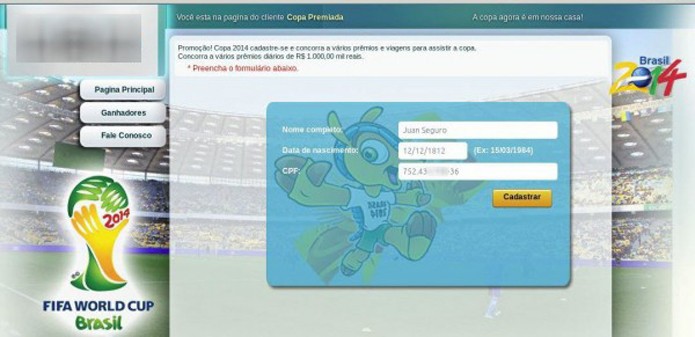
Site de promoção falsa da Copa do Mundo pede informações bancárias de usuários
 (Foto: Reprodução/ESET)

O golpe funciona por e-mail, no qual há um link para direcionar a vítima para um site de uma grande companhia de pagamentos eletrônicos. A página em português oferece um concurso, no qual os prêmios variam entre dinheiro e a possibilidade de assistir aos jogos da Copa do Mundo de 2014, que acontecerá no Brasil. No entanto, tudo isso é uma forma de roubar dados financeiros dos internautas.

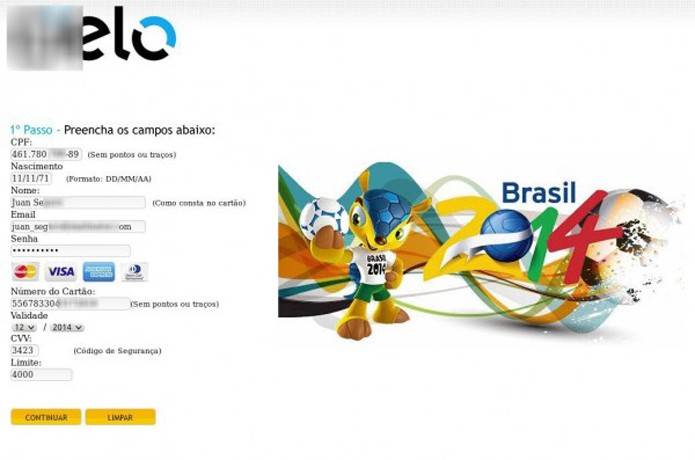
O ataque é feito em etapas diferentes. Na primeira delas, o sistema pede dados pessoais da vítima, como nome e data de nascimento. Em seguida, ele confere se o número de CPF fornecido é válido e exibe uma segunda tela na qual o usuário deve digitar seus dados bancários, incluindo o código de segurança e até mesmo o limite do cartão de crédito cadastrado no falso site de pagamento eletrônico.

Site com elementos da Copa como o Fuleco e a taça dos campeões é usado para roubar dados (Foto: Reprodução/ESET)

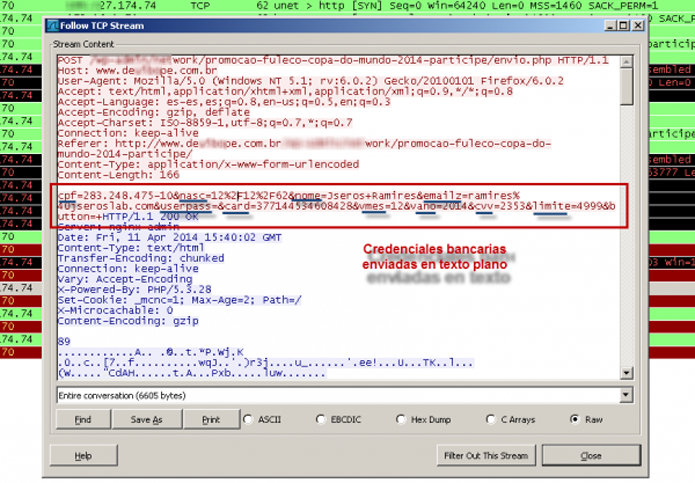
Após receber e processar estes dados, o site malicioso leva o usuário à uma página que exibe supostas pessoas que também já participaram e ganharam prêmios do falso concurso. Uma análise do tráfego de rede da ESET revelou que os dados são transmitidos em texto simples para os autores do golpe.

Dados são enviados em texto simples. E-mail direciona usuário para página de golpe da Copa
 (Foto: Reprodução/ESET)
É bom lembrar, portanto, que a melhor maneira de participar de promoções ou fazer a compra de ingressos para jogos da Copa do Mundo de 2014 é digitando o endereço dos sites oficiais de venda ou promoções direto no navegador e evitando usar links enviados por e-mail ou mensagens eletrônicas.

Via ESET
http://www.techtudo.com.br/noticias/noticia/2014/04/golpe-virtual-usa-jogos-da-copa-do-mundo-para-roubar-dados-bancarios.html

Como ligar uma rede Wi-Fi no Windows 8.1; veja dicas para conectar.

Para o TechTudo
Conectar-se à Internet sem fio no Windows 8.1 é um processo simples. Porém, o processo se dá em uma interface um pouco diferente do visual do Windows 7, por exemplo. Para que os usuários não tenham qualquer tipo de dúvida, basta seguir o passo a passo deste tutorial e configurar o seu Wi-Fi.
Configura o Wi-Fi no Windows 8; veja dicas
 (Foto: Pond5)
Na área de trabalho do Windows 8 (Desktop)

Passo 1. Clique no ícone de Wi-Fi, que fica ao lado daquele de ajuste de volume, na barra inferior do Windows – ao lado da data e hora;
Clique no ícone no canto direito inferior (Foto: Thiago Barros/Reprodução)

Passo 2. Quando o menu lateral direito for aberto, certifique-se de a conexão Wi-Fi está ativada. Caso não esteja, clique no “interruptor” (liga/desliga) ao lado da opção “Wi-Fi” do menu;

Certifique-se de que o WiFi está ligado (Foto: Thiago Barros/Reprodução)

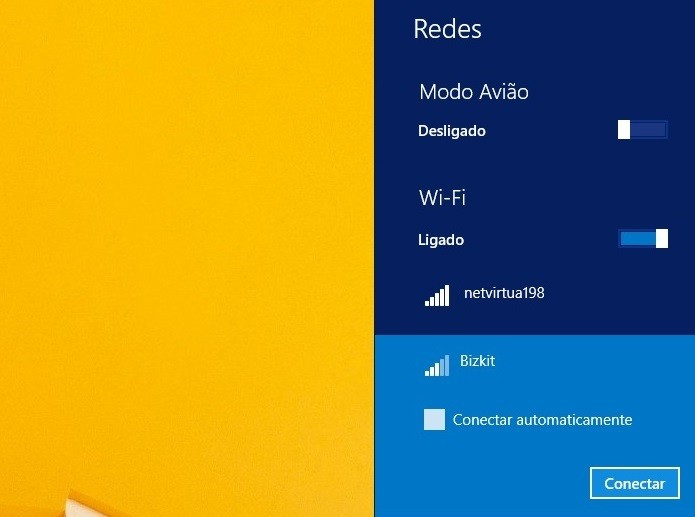
Passo 3. Procure, então, a sua rede e dê um clique nela;

Encontre a sua rede (Foto: Thiago Barros/Reprodução)

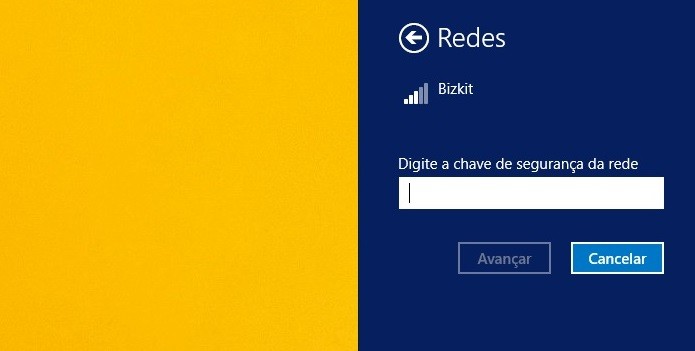
Passo 4. Será aberto um espaço para inserir a senha. Basta digitar, apertar “enter” e a conexão será realizada;

Insira a senha e pronto! (Foto: Thiago Barros/Reprodução)

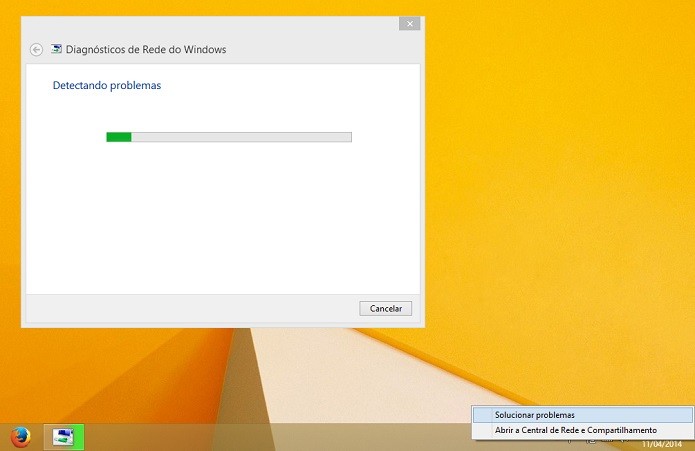
Passo 5. Caso tenha algum erro na conexão, clique com o botão direito no ícone de Wi-Fi próximo ao relógio e a data. Então, selecione a opção “solucionar problemas”, para que o Windows 8 dê um diagnóstico do que está acontecendo e realize ações para resolver seus possíveis erros.

Caso tenha erros, clique no solucionar problemas
 (Foto: Thiago Barros/Reprodução)


Problemas
Possíveis soluções
A rede que está procurando não está configurada para exibir seu nome publicamente
O roteador sem fio pode não estar configurado para difundir sua ID de rede (SSID). Isso também aumenta a segurança da rede. Para ligar a opção de difusão da SSID, consulte a documentação que acompanha o roteador sem fio ou abra a página de configurações do roteador na Web.
O comutador sem fio do PC está desligado Muitos laptops e tablets têm um comutador sem fio (antena) na frente ou na lateral. Confira se ele está ligado. Alguns usam uma combinação de teclas de função para ligar ou desligar. 
O modo avião está ativado 
Passe o dedo da borda direita da tela e toque em Configurações (Se estiver usando um mouse, aponte para o canto superior direito da tela, mova o ponteiro do mouse para baixo e clique em Configurações). Toque ou clique no ícone de rede sem fio (Ícone da rede sem fio). Confirme se o Modo avião está Desativado.
O PC está longe demais do roteador ou do ponto de acesso sem fio Coloque o PC mais perto do roteador ou do ponto de acesso. Se o PC for portátil, experimente movê-lo pelo ambiente para determinar o alcance do sinal sem fio e o melhor lugar para usar seu PC. Se não conseguir chegar mais perto, pense em comprar e instalar uma antena externa para melhorar a recepção do adaptador de rede sem fio.
Roteador e adaptador de rede no computador não funcionam em conjunto Para funcionarem, o adaptador de rede do computador deve usar um padrão sem fio igual ou mais antigo que o do roteador.
O roteador ou o ponto de acesso sem fio está desativado ou não está funcionando corretamente Há duas opções:
1. Confirme se o roteador ou ponto de acesso está ativado e se o indicador luminoso de sinal sem fio está aceso.
2. Restaure o roteador ou o ponto de acesso. Para isso, desconecte-o, espere no mínimo 10 segundos e depois conecte-o novamente.

Há interferência de outros dispositivos
Alguns aparelhos domésticos podem causar interferência entre o PC e as redes que podem estar no alcance. Há duas opções:
Se há aparelhos desse tipo perto do seu PC, desligue-os temporariamente ou afaste-os do computador.
Mude as configurações do roteador ou ponto de acesso para usar um canal sem fio diferente ou defina o canal para ser selecionado automaticamente se estiver definido como um número de canal fixo. Às vezes, um canal sem fio funciona melhor que outros.

O roteador ou ponto de acesso está ocupado O roteador ou ponto de acesso pode estar ocupado demais para responder a novas solicitações se está sendo usado por vários PCs ou dispositivos. Se há outros PCs conectados à rede, tente desconectá-los temporariamente. 
O administrador da rede bloqueou o uso de algumas redes Caso esteja em uma rede corporativa, o administrador da rede pode estar usando a Política de Grupo para controlar o uso de redes sem fio. Se achar que existem redes sem fio ao alcance do seu computador que não estão visíveis ou às quais não consegue se conectar porque o administrador da rede as bloqueou, entre em contato com ele.
O adaptador de rede sem fio está no modo de monitor Caso tenha um aplicativo de monitoramento de rede no PC, o adaptador de rede sem fio é definido para o modo de monitor, o que impede que o Windows se conecte a redes sem fio. Para se conectar a uma rede sem fio, feche o aplicativo de monitoramento de rede ou siga as instruções do aplicativo para sair do modo de monitor. 

*Colaborou Carol Danelli
http://www.techtudo.com.br/dicas-e-tutoriais/noticia/2014/04/como-ligar-uma-rede-wi-fi-no-windows-81-veja-dicas-para-conectar.html
A partir de maio, Windows 8.1 sem Update estará vulnerável a ataques.

Para o TechTudo
Computadores com Windows 8.1 desatualizado poderão ficar vulneráveis. A Microsoft informou em nota no último sábado (12) que, a partir de maio, irá impedirá máquinas sem o o Windows 8.1 Update KB2919355 de receber atualizações de segurança, consideradas as mais importantes. Os pacotes devem ser baixados pelos usuários para evitar ataques de hackers e outras falhas no sistema.


Update 1 do Windows 8.1 é obrigatório para receber atualizações de segurança do sistema 
(Foto: Divulgação/Microsoft)

A obrigatoriedade do Update 1 já era conhecida, mas a Microsoft reforça a importância da atualização para que os internautas tenham acesso aos pacotes de segurança e não só aos recursos de interface. Se os donos de PCs não fizerem o update de seus sistemas, deixarão de receber importantes reformulações no software e isso pode deixar a máquina vulnerável a ataques virtuais.

Segundo a Microsoft, os usuários que ainda não baixaram a atualização – porque optaram pela configuração manual do Windows Update – têm 30 dias para fazê-lo. Em maio, se o Update 1 do Windows 8.1 não tiver sido instalado, os novos updates de segurança serão considerados "não-aplicáveis" ao sistema.


A limitação ocorre somente nos sistemas Windows 8.1 e Windows Server 2012 R2 (para empresas). Por isso, usuários de Windows 8 puro poderão ficar despreocupados, pois as atualizações continuarão a chegar para seus computadores normalmente.

A Microsoft não entrou em detalhes sobre o motivo da restrição, se limitando a dizer que, com a medida, pretende entregar uma experiência de suporte melhorada e unificada entre Windows 8.1, Windows 8.1 RT e Windows Server 2012 R2.


http://www.techtudo.com.br/noticias/noticia/2014/04/partir-de-maio-windows-81-sem-update-estara-vulneravel-ataques.html
Microsoft lança teclado para ser usado com Smart TV; conheça.

Para o TechTudo

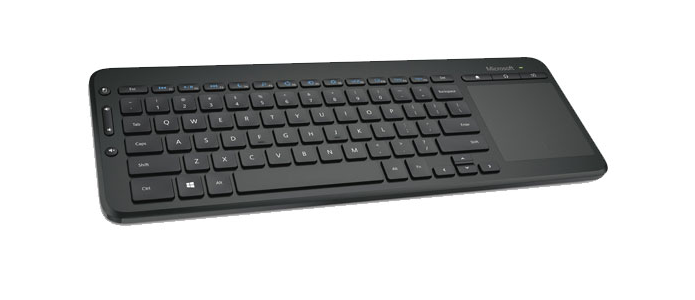
A Microsoft colocou à venda o All-in-One Media Keyboard, teclado voltado para uso multimídia – especialmente com Smart TVs, nesta terça-feira (16). O acessório possui recursos como personalização de teclas, atalhos para o Windows 8 e um grande touchpad embutido.
Teclado da Microsoft tem funcionamento ideal para Smart TVs 
(Foto: Divulgação/Microsoft)

O teclado mede 366.8 mm x 131.8 mm, tem o tradicional formato QWERTY e só não dispõe de um teclado numérico lateral, mas que é substituído por um enorme touchpad. Logo acima ficam os botões de home, headphone e reprodução de mídia.

Estas teclas de mídia podem ser personalizadas, facilitando o acesso a conteúdos como fotos, músicas e vídeos. No lado esquerdo há ainda teclas de controle de volume. Além disso, ele é resistente à gotas ocasionais de líquidos e oferece conexão WiFi.

Para o wireless funcionar é preciso plugar um dispositivo USB na entrada do aparelho a que ele vai ser conectado – por exemplo, uma Smart TV. Há muitos mouses que utilizam esta tecnologia.

À venda no site oficial da Microsoft, o All-in-One Media Keyboard custa US$ 39,95 (cerca de R$ 89,00). Ainda não há informação sobre a chegada do teclado no Brasil.

FONTE:
http://www.techtudo.com.br/plantao.html

Como saber se um cartucho de impressora está queimado?

Para o TechTudo

Comente agora

Se algum cartucho da sua impressora insiste em não funcionar, pode ser que ele esteja queimado. Em alguns casos, pode ser que seja apenas uma falha no reconhecimento do cartucho. Mas se o problema permanecer é preciso ter certeza se ele está queimado, o que pode evitar desperdício e uma compra desnecessária. Para isso, veja algumas dicas que o TechTudo preparou. 


Descubra se o cartucho está realmente queimado 
(Foto: Montagem/Edivaldo Brito)

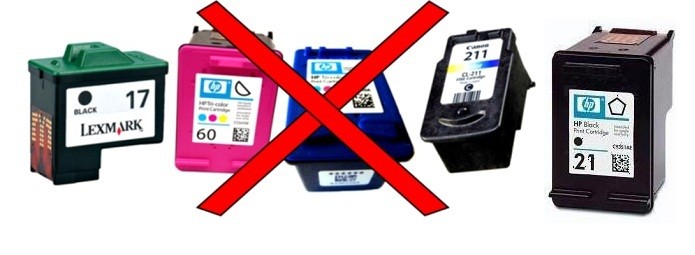
Antes de fazer qualquer coisa, certifique-se de que os cartuchos foram instalados corretamente e que eles são compatíveis com o equipamento. Para fazer isso, consulte no manual da impressora ou no site da fabricante, e confira a identificação dele. Se for confirmado que o cartucho que está sendo utilizado é o correto, será necessário fazer alguns procedimentos para verificar se ele está queimado.


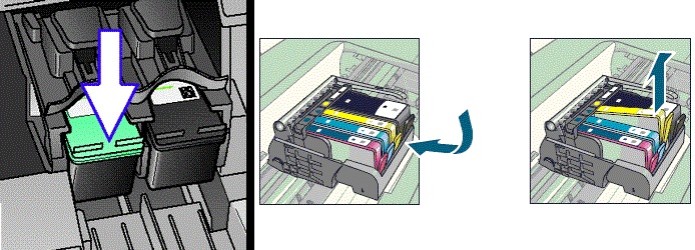
Como não é possível identificar se um cartucho está ou não queimado apenas olhando para ele, a primeira coisa a ser feita é colocá-lo na impressora e observar como ela reage, e se reconhece o cartucho. Caso não reconheça, para verificar se todos os cartuchos estão limpos e encaixados corretamente, faça os procedimentos de inspeção e limpeza. Depois, teste novamente. Se mesmo depois desses procedimentos a impressora continuar não reconhecendo o cartucho, é quase certo que ele está queimado.


Retire o cartucho da impressora 
(Foto: Divulgação/HP) 

Em último caso, experimente também desinstalar e instalar novamente o software da impressora usando o disco de instalação que acompanha o produto ou baixando no site do fabricante.

Antes de decretar o fim do cartucho, experimente colocá-lo em uma outra impressora que seja compatível com ele (lembre-se de consultar o manual da impressora para ter certeza). Caso ele seja reconhecido e funcione, então o problema não está nele e sim na impressora.

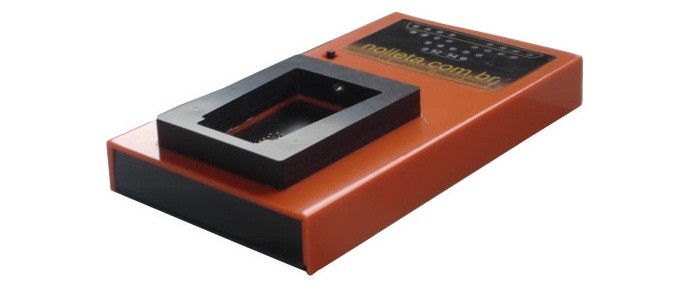
Até o momento, todos os testes realizados são baseados na eliminação das possíveis causas do não funcionamento do cartucho. Porém, existe uma forma mais direta de avaliar se ele está mesmo queimado: usando um testador de cartuchos. Um testador de cartuchos é um aparelho de baixo custo e muito simples de usar. Existem diversos modelos no mercado e normalmente existe um para cada série de cartucho.

Testador de cartucho 
(Foto: Divulgação/Nolleta)

Para usar essa abordagem é necessário comprar um aparelho ou usar o de alguém que já tenha. Para segunda alternativa, você pode recorrer a alguma empresa que faça reciclagem de cartuchos. Mas lembre-se, use apenas um testador compatível com o cartucho a ser avaliado.

Para usar o aparelho você só precisa encaixar o cartucho no local indicado e observar se todas as luzes acendem. Se isso acontecer, o cartucho está com o circuito eletrônico em perfeito estado. Se apenas algumas luzes acenderem, o cartucho estará parcialmente queimado. Dependendo do modelo do testador, a partir de uma determinada quantidade de luzes que não acendem (verifique no manual), é recomendável não utilizar o cartucho.


Depois de confirmar que o cartucho está realmente queimado, só resta substituí-lo por um novo.

FONTE:
http://www.techtudo.com.br/dicas-e-tutoriais/noticia/2014/04/como-saber-se-um-cartucho-de-impressora-esta-queimado.html

Confira as melhores dicas para quem deseja comprar um smartphone novo.

Comprar um smartphone novo pode ser uma tarefa complicada. O que levar em conta antes de adquirir um? Para ajudar os usuários nessa tarefa, o TechTudo listou oito detalhes aos quais o consumidor deve se atentar nas análises de aparelhos. Saiba quais são:
O que se deve levar em conta na hora de escolher um smartphone?
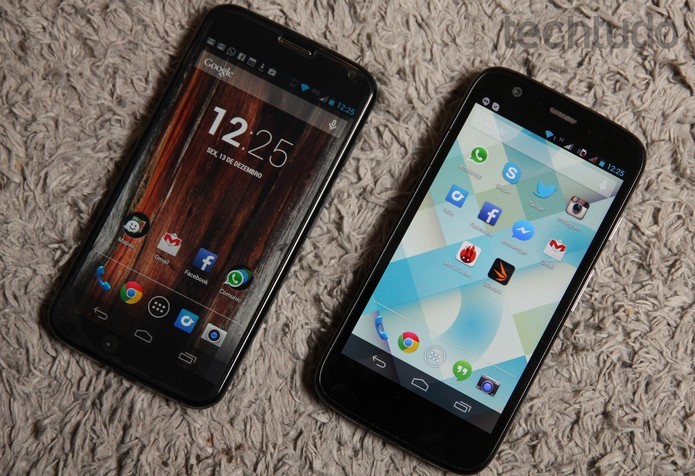
 (Foto: Luciana Maline/ TechTudo)

Preciso de um? 
A primeira questão é: o usuário necessita, realmente, de um smartphone novo? Para aqueles que utilizam o smart apenas para fazer e receber chamadas, comprar um aparelho com a variedade de funções que as novidades do mercado apresentam não é a melhor opção. Já os que precisam de uma conexão à Internet só para verificar e-mails e acessar redes sociais podem priorizar um modelo mais em conta. Não é preciso gastar mais de R$ 2 mil em um top de linha.

Portanto, não compre um smartphone só porque “é moda”. Veja se você realmente vai ter uma utilização frequente dos recursos que ele tem. Opte por um aparelho que combine as funcionalidades que você precisa com um preço que caiba no seu bolso.

Marca

Todas as marcas top, como Apple, Samsung, LG e Nokia, têm aparelhos de qualidade – e em diversas faixas de preço. A variedade de gadgets no mercado é grande, e o que mais tem que ser levado em consideração neste ponto é o suporte das companhias no país, além, é claro, dos recursos extras que cada marca tem como diferencial. 
O iPhone 5 é um aparelho da Apple que roda iOS 
(Foto: Luciana Maline/ TechTudo)

Por exemplo: a Nokia tem câmeras PureView de alta qualidade, a Samsung vários apps pré-instalados, a Apple um sistema operacional exclusivo e por aí vai. Pesquise bastante sobre isso, e os detalhes das assistências técnicas de cada marca. Este é um ponto fundamental para o usuário levar em consideração antes de comprar um gadget.

Sistema operacional

Há três sistemas operacionais dominantes no mercado: Android, iOS e Windows Phone. O Android é o mais popular, o iOS é exclusivo da Apple e o Windows Phone tem um ponto forte na integração com o Windows para computador. Cada plataforma possui um lado positivo e um negativo.
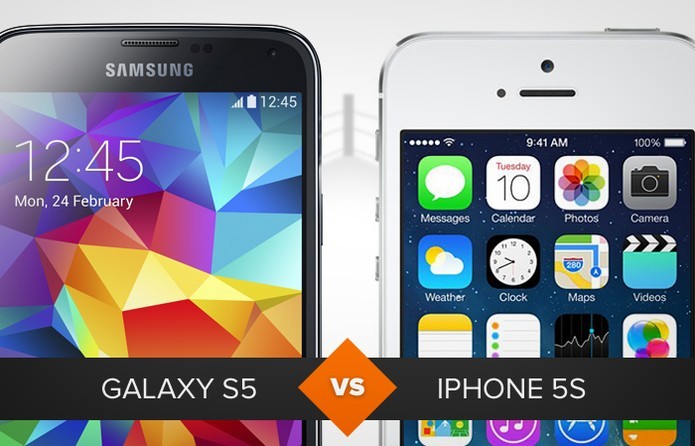
S5 e iPhone 5S representam briga Android e iOS 
(Foto: Arte/ TechTudo)

O Android conta com serviços do Google, variedade de aplicativos e muitas opções para a personalização. Porém, peca na segurança e deixa o usuário mais exposto a possíveis vírus. O iOS tem o iTunes, conteúdo variado para a reprodução multimídia e proteção ao usuário, mas é pouco customizável. Por fim, o Windows Phone tem o visual bonito e sincronização com serviços Microsoft, mas demora para receber novos apps.

Tela

As telas grandes são tendência no momento, mas é preciso pensar em detalhes como: para que você vai utilizar o gadget? Para trabalhar com digitação, por exemplo, as telas maiores são melhores, pois o teclado fica maior. Para jogar, ler livros, e assistir aos seus vídeos, idem. Porém, para usar apenas redes sociais, e-mail e apps básicos, não é preciso.
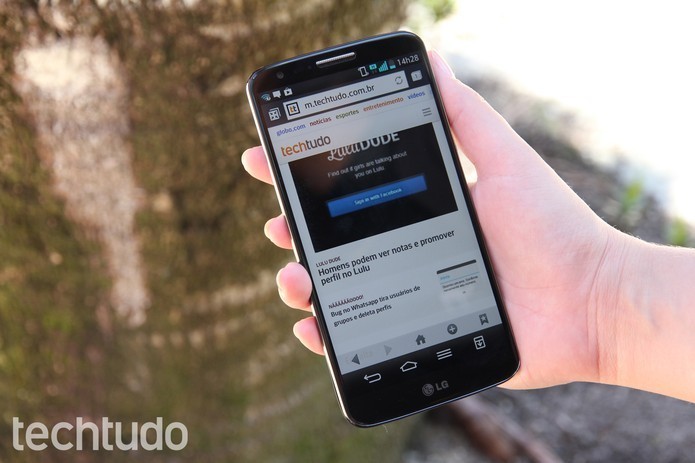
O LG G2 possui uma tela grande e com boa definição 
(Foto: Luciana Maline/ TechTudo) 
Qual é o melhor smartphone à venda? Descubra no Fórum do TechTudo

Performance

O processador, a memória RAM e o espaço para armazenamento de arquivos são dados fundamentais para analisar-se a performance de um aparelho. Estas informações devem ser sempre pesquisadas. Mas, assim como em todos os quesitos anteriores, tudo vai ser dependente do seu perfil de uso.

Um processador quad-core, memória RAM de 2 GB e espaço de armazenamento de 32 GB é uma configuração básica para rodar tudo o que você precisar. Para quem quer um uso mais básico, um processador dual-core, com 1 GB de RAM e 16 GB para armazenar arquivos está de bom tamanho. Procure gadgets com slots para cartões microSD.

Câmera

Não caia na armadilha de olhar apenas os megapixels de uma câmera. Procure saber também quais os modos de disparo que ela possui, o tipo de flash utilizado e recursos como panorâmica, HDR, detecção de rostos e outros. Além disso, não deixe de checar informações sobre a qualidade de vídeo. Estabilizadores de imagem são recomendados.
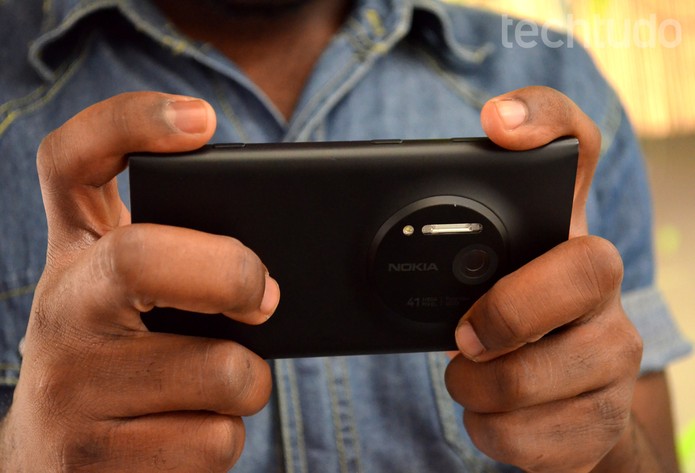
O Lumia 1020, da Nokia, possui a câmera top do mercado
 (Foto: Luciana Maline/TechTudo)
Acessórios

Muitos smartphones têm acessórios vendidos separadamente que os tornam ainda mais completos. Carregadores sem fio, controles para transformá-los em videogames, lentes para serem adicionadas à câmera, capas com bateria extra e muito mais. Confira se seu próximo telefone terá compatibilidade com acessórios como estes.

Valor

Pesquise. Use sites de buscas de preços para avaliar o melhor preço possível para um aparelho. Além disso, verifique nas operadoras de telefonia móvel o quanto ele pode ser mais barato se adquirido em um plano da empresa. Assim, você conseguirá economizar, pagando menos do que nas versões desbloqueadas.

FONTE:
http://www.techtudo.com.br/dicas-e-tutoriais/noticia/2014/04/confira-melhores-dicas-para-quem-deseja-comprar-um-smartphone-novo.html